1. Дайте Windows спокойно обновиться
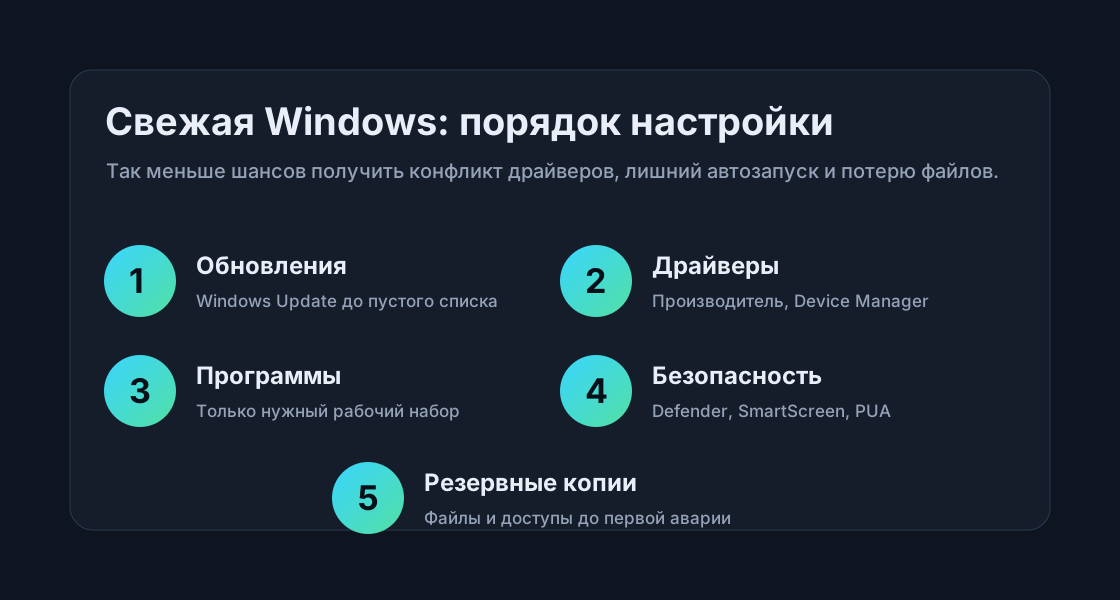
Первое, что стоит сделать после установки, - открыть «Параметры» -> «Центр обновления Windows» и нажать проверку обновлений. Microsoft прямо рекомендует через Windows Update получать свежие исправления, потому что они закрывают уязвимости, исправляют ошибки и часто подтягивают базовые драйверы.
- Подключите интернет и войдите в свою учетную запись, если планируете использовать синхронизацию Microsoft.
- Откройте «Параметры» -> «Центр обновления Windows» и установите все доступные обновления.
- Перезагрузите компьютер, снова проверьте обновления и повторяйте, пока список не станет пустым.
- В «Дополнительных параметрах» посмотрите необязательные обновления: там иногда лежат драйверы для устройств.
На этом этапе компьютер может перезагружаться несколько раз. Это нормально. Плохо другое: начать ставить программы, игры и рабочие документы до того, как система закончила обновления. Потом сложнее понять, из-за чего появился сбой.
2. Поставьте драйверы, но без сомнительных сборников
Windows сама ставит много драйверов через Центр обновления. Но для видеокарты, чипсета, Wi-Fi, Bluetooth, тачпада и звука иногда лучше взять свежую версию с сайта производителя ноутбука, материнской платы или самой видеокарты. Особенно это важно после чистой установки на игровой ПК или ноутбук.
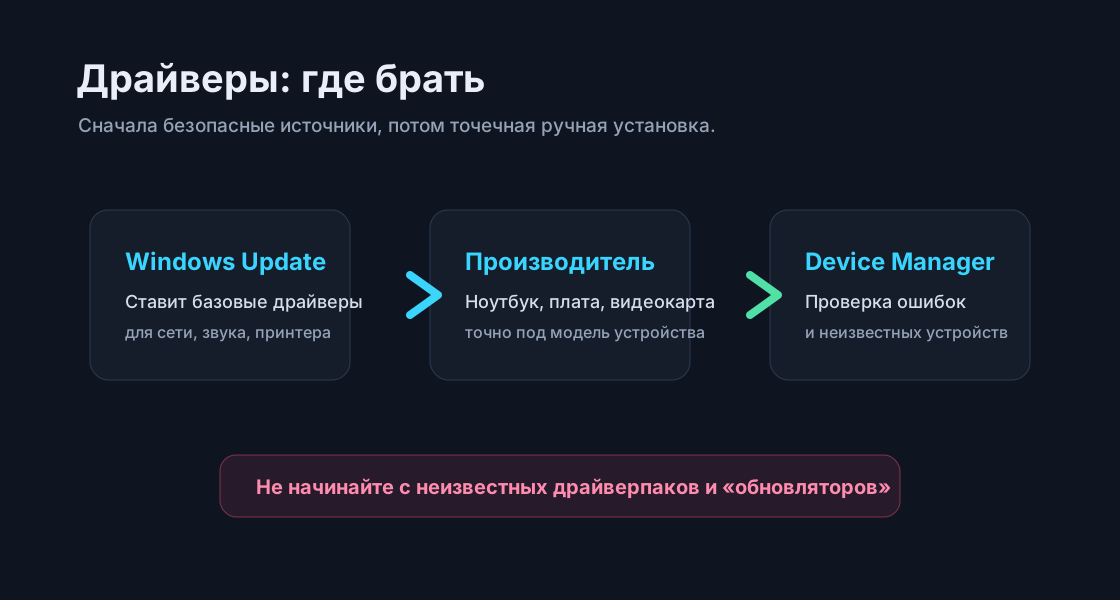
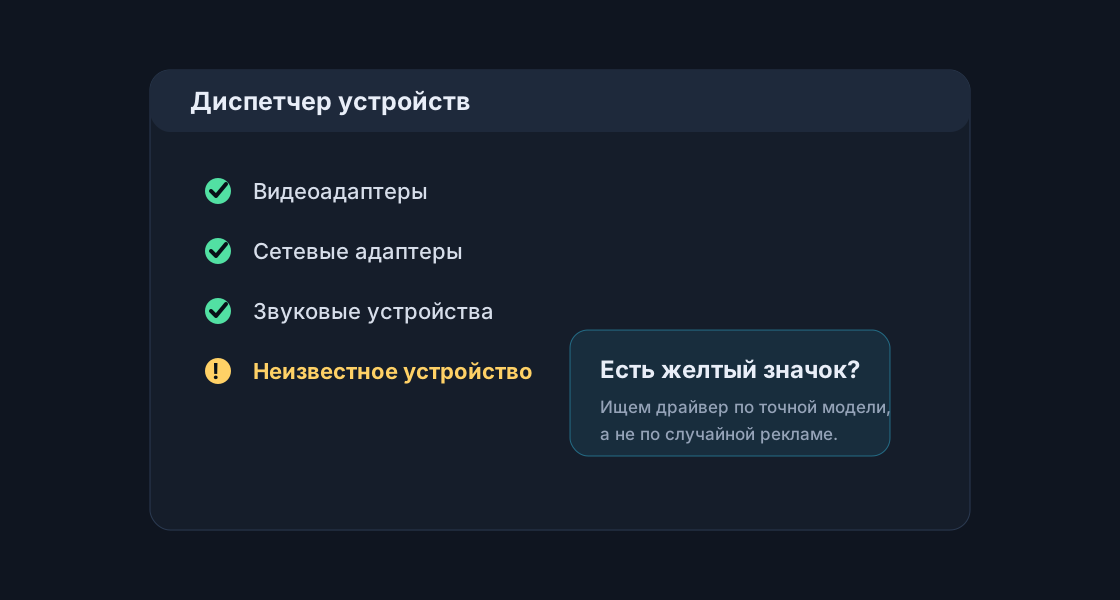
В Диспетчере устройств не должно быть желтых значков и «Неизвестных устройств». Если они есть, не надо ставить первый найденный архив из поиска. Лучше узнать точную модель ноутбука, материнской платы или Wi-Fi-адаптера и скачать драйвер с официального сайта.
3. Установите базовые программы и уберите лишнее
После обновлений и драйверов можно ставить рабочий набор. Не обязательно превращать свежую систему в склад утилит. Чем меньше автозапуска и фоновых программ, тем стабильнее компьютер.
- Браузер, которым вы реально пользуетесь, и вход в синхронизацию закладок.
- Архиватор, офисный пакет, PDF-просмотрщик, мессенджеры и программы для работы.
- Кодеки или медиаплеер, если часто открываете локальные видеофайлы.
- Облачный диск или клиент резервного копирования, если документы должны синхронизироваться.
Скачивайте программы с официальных сайтов, Microsoft Store или проверенного менеджера пакетов. Во время установки смотрите галочки: некоторые установщики до сих пор пытаются добавить лишний браузер, тулбар или «оптимизатор».
4. Настройте безопасность сразу, а не после первой проблемы
Встроенной «Безопасности Windows» большинству домашних пользователей достаточно, если она включена и обновляется. Проверьте защиту в реальном времени, SmartScreen, репутационную защиту и блокировку потенциально нежелательных приложений. Microsoft отдельно рекомендует держать защиту от нежелательных приложений включенной, потому что такие программы могут замедлять ПК, показывать рекламу или ставить еще более неприятный софт.
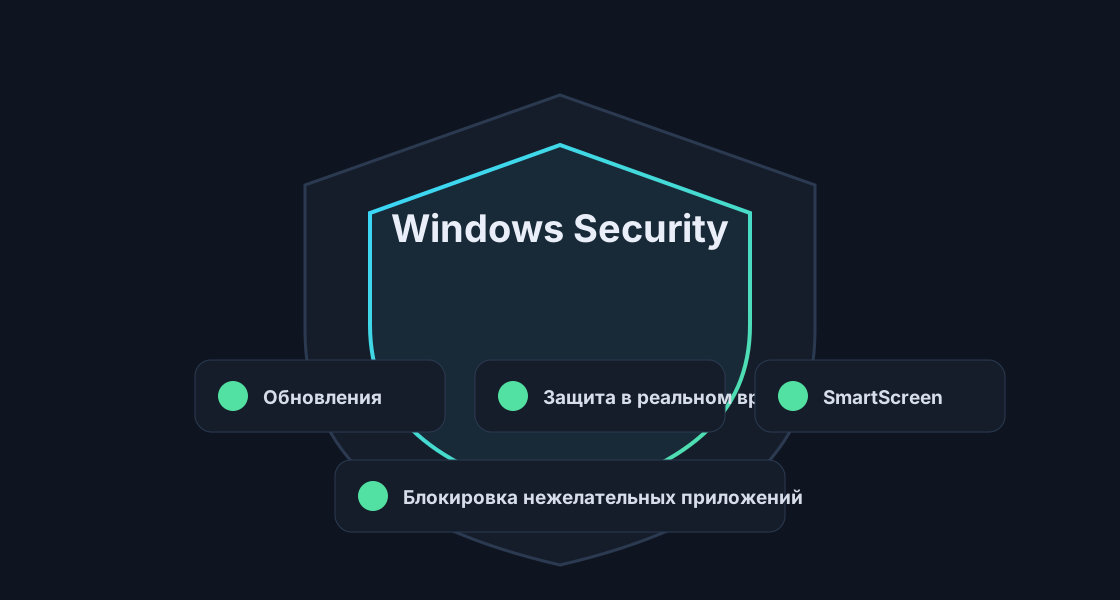
- Откройте «Безопасность Windows» и проверьте, нет ли красных предупреждений.
- Включите защиту от вирусов и угроз, брандмауэр и защиту на основе репутации.
- Не работайте каждый день под учетной записью, где все действия бездумно подтверждаются от имени администратора.
- Включите вход по PIN, паролю или Windows Hello, особенно на ноутбуке.
Отдельный антивирус нужен не всем. Он имеет смысл, если есть корпоративные требования, специфические риски или привычка скачивать много файлов из разных мест. Но два активных антивируса одновременно - плохая идея: они могут мешать друг другу и тормозить систему.
5. Сделайте резервную копию до того, как она понадобится
Самая частая ошибка после переустановки - настроить все красиво, но не сделать копию важных данных. Windows Backup умеет сохранять часть настроек, приложений и папок через учетную запись Microsoft и OneDrive. Для рабочих файлов дополнительно стоит иметь внешний диск или отдельное облако.
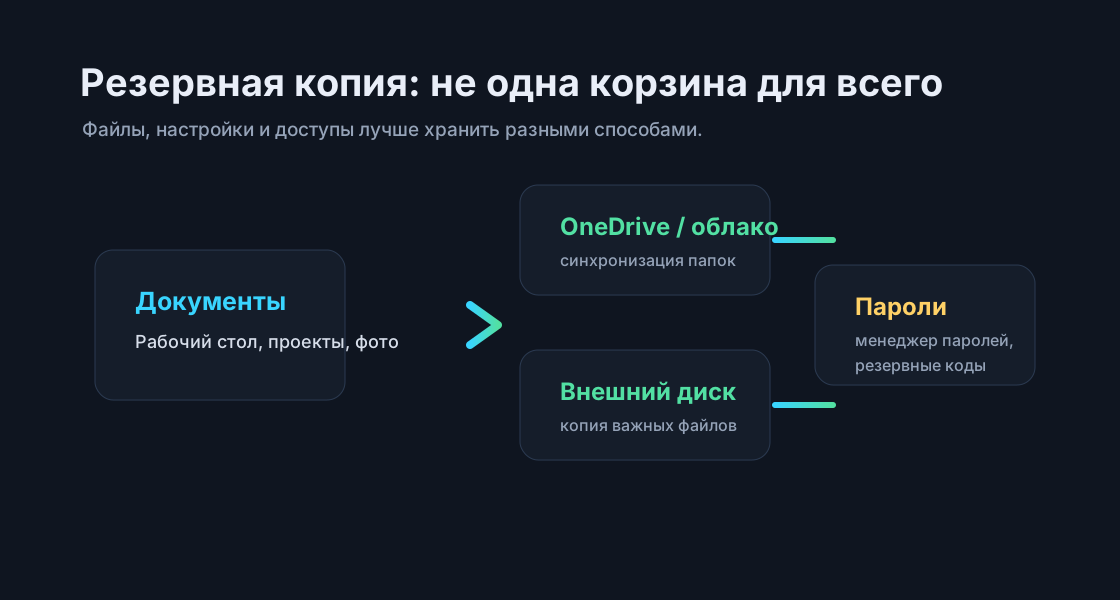
- Проверьте, где лежат «Рабочий стол», «Документы», «Изображения» и папки проектов.
- Включите Windows Backup или синхронизацию OneDrive, если это подходит по объему и приватности.
- Скопируйте критичные документы на внешний диск или в отдельное облако.
- Сохраните установщики, ключи лицензий и доступы в надежном менеджере паролей.
Резервная копия считается рабочей только после проверки восстановления. Хотя бы один раз откройте файл из копии и убедитесь, что он действительно сохранился.
6. Настройте удобство и уберите лишнюю нагрузку
Когда основа готова, можно настроить систему под себя: язык, раскладку, масштаб экрана, темную тему, принтер, Bluetooth-устройства и автозагрузку. В «Диспетчере задач» на вкладке «Автозагрузка» отключите то, что не должно стартовать вместе с Windows.
Еще полезно проверить питание. Для ноутбука важны режим сна, яркость и поведение крышки. Для стационарного ПК - чтобы система не выключала диски или сетевой адаптер в неподходящий момент, если компьютер используется для работы, удаленного доступа или загрузок.
7. Финальная проверка на 10 минут
- Нет ли неизвестных устройств в Диспетчере устройств.
- Установлены ли все обновления Windows.
- Работают ли звук, Wi-Fi, Bluetooth, камера, принтер и видеокарта.
- Включена ли защита Windows и нет ли предупреждений.
- Есть ли копия важных файлов и понятный способ восстановить доступы.
Если после установки Windows что-то работает странно - пропадает интернет, не регулируется яркость, шумит вентилятор, не ставится драйвер или система долго загружается - лучше не добивать ее случайными утилитами. MasterGeek может проверить драйверы, обновления, автозагрузку, безопасность и подготовить систему к нормальной работе без лишнего мусора.
Источники: Microsoft Support: установка обновлений Windows, Microsoft Support: драйверы через Диспетчер устройств, Microsoft Support: Windows Backup, Microsoft Support: защита от нежелательных приложений.