Когда использовать AnyDesk
AnyDesk подходит для быстрой удаленной помощи: настройка Windows, установка программ, проверка ошибок, помощь с интернетом, принтером, браузером, почтой или другими задачами на компьютере.
Вы видите все действия мастера на экране и можете в любой момент закрыть сеанс.
1. Скачайте и запустите AnyDesk
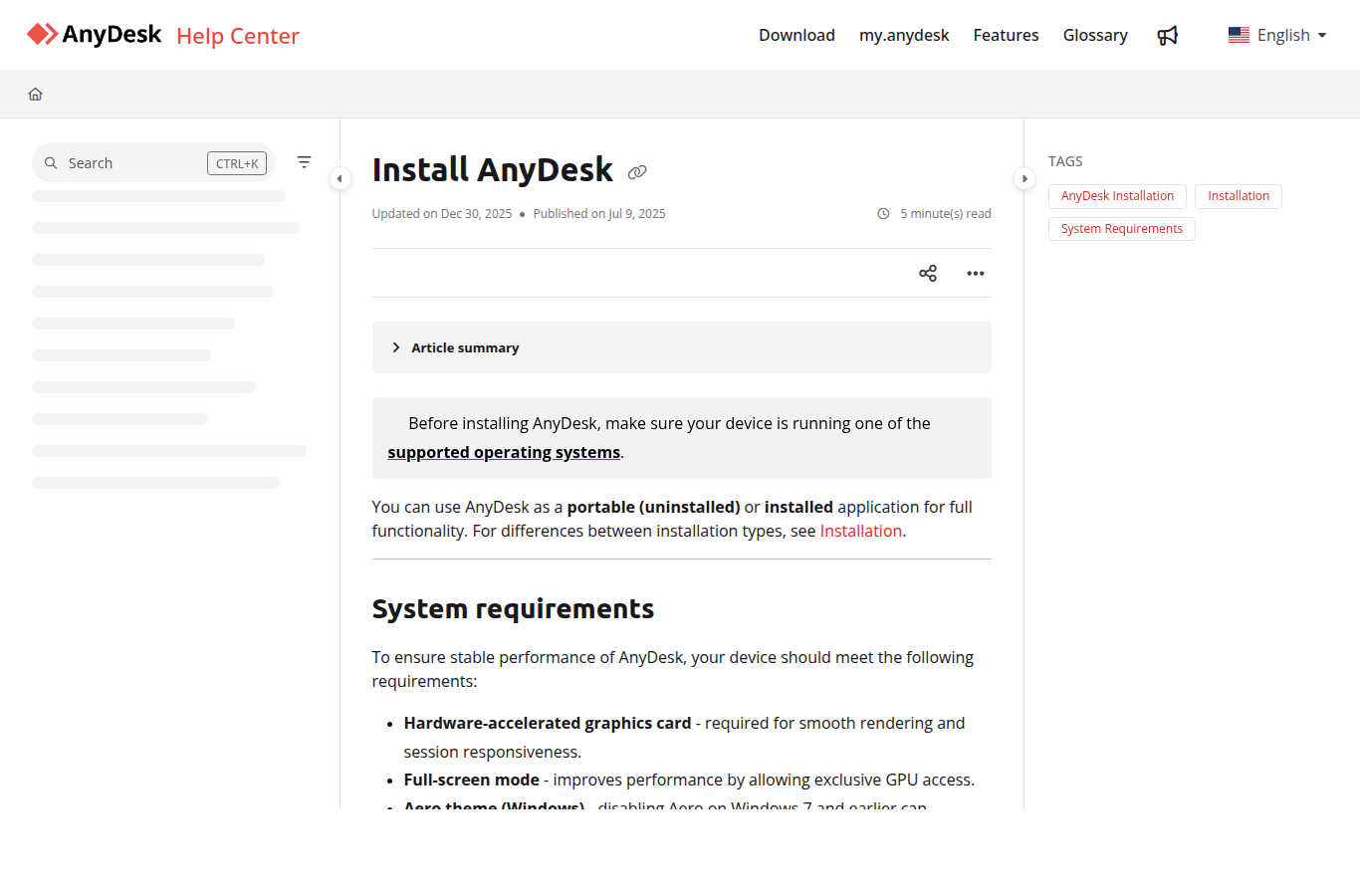
- Откройте официальный сайт anydesk.com/ru/downloads/windows и скачайте программу для Windows.
- Запустите скачанный файл AnyDesk. Для разовой помощи обычно не нужно ничего устанавливать: достаточно открыть программу.
- Дождитесь появления главного окна.
2. Сообщите адрес AnyDesk
В блоке «Ваш адрес», «This Desk» или похожем поле найдите номер вашего компьютера. Отправьте его мастеру в Telegram или продиктуйте по телефону. По этому адресу мастер отправит запрос на подключение. Официальная справка AnyDesk по подключению находится здесь: Connecting to a remote device.
3. Примите запрос подключения
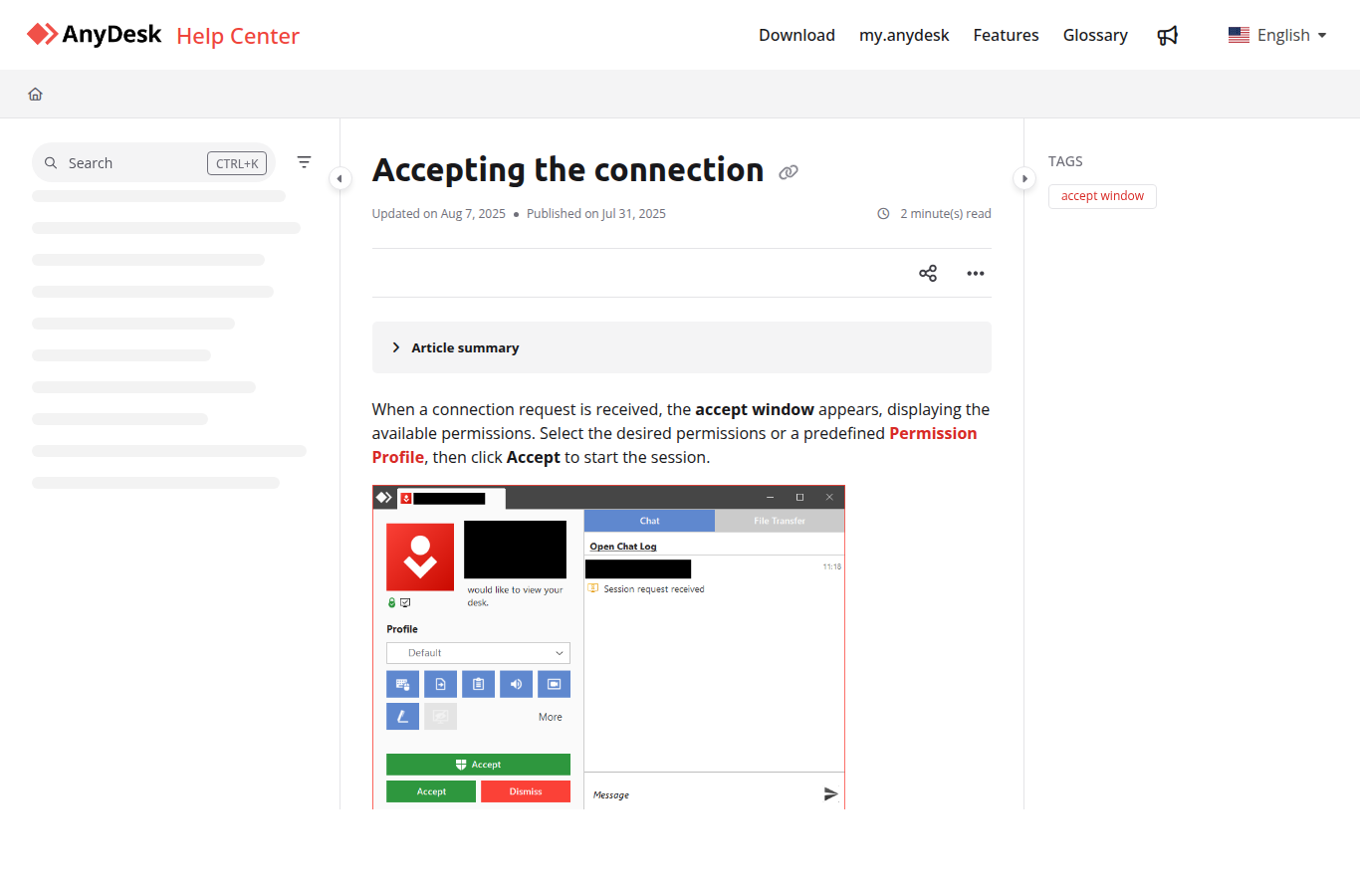
- Когда появится окно входящего подключения, проверьте, что вы действительно ждете мастера MasterGeek.
- Нажмите «Принять» или «Accept».
- Не закрывайте AnyDesk, пока мастер работает с компьютером.
Если нужно ввести пароль от Windows, почты, банка или другого личного кабинета, сделайте это самостоятельно. Мастер не должен просить у вас личные пароли.
4. Что сказать мастеру перед началом
- Какая проблема возникла и что вы уже пробовали сделать.
- После чего началась ошибка: обновление, установка программы, перезагрузка, сбой интернета.
- Что важно не закрывать: документы, вкладки браузера, рабочие программы.
5. Завершите работу
Когда помощь закончена, закройте окно сеанса AnyDesk или саму программу. После закрытия удаленное управление прекращается.
FAQ по AnyDesk
Можно ли подключиться без моего подтверждения?
Для обычной разовой помощи мастер отправляет запрос, а вы нажимаете «Принять». Если вы не подтвердили запрос, сеанс не начнется.
Что делать, если адрес AnyDesk не видно?
Разверните окно программы, подождите несколько секунд и проверьте подключение к интернету. Если адрес все равно не появился, отправьте мастеру фото экрана.
AnyDesk безопасен?
Да, если скачивать программу с официального сайта, подтверждать только ожидаемые подключения и не передавать данные незнакомым людям.