Короткий ответ
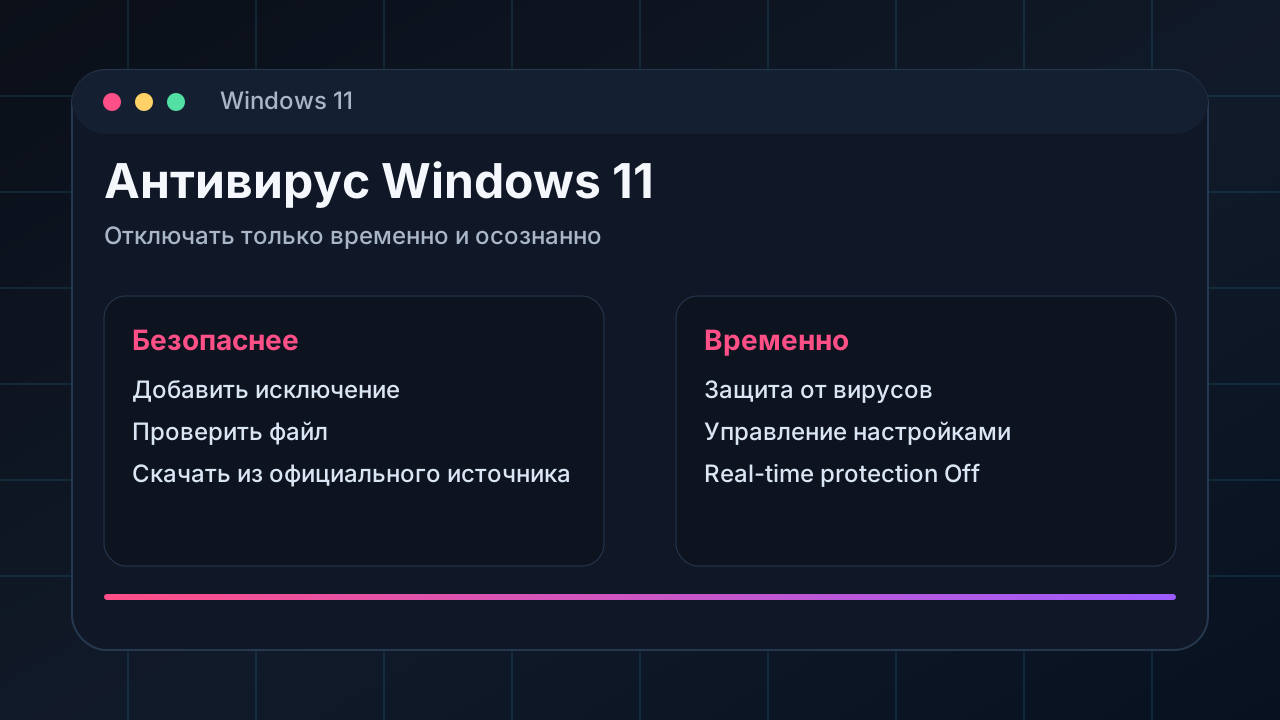
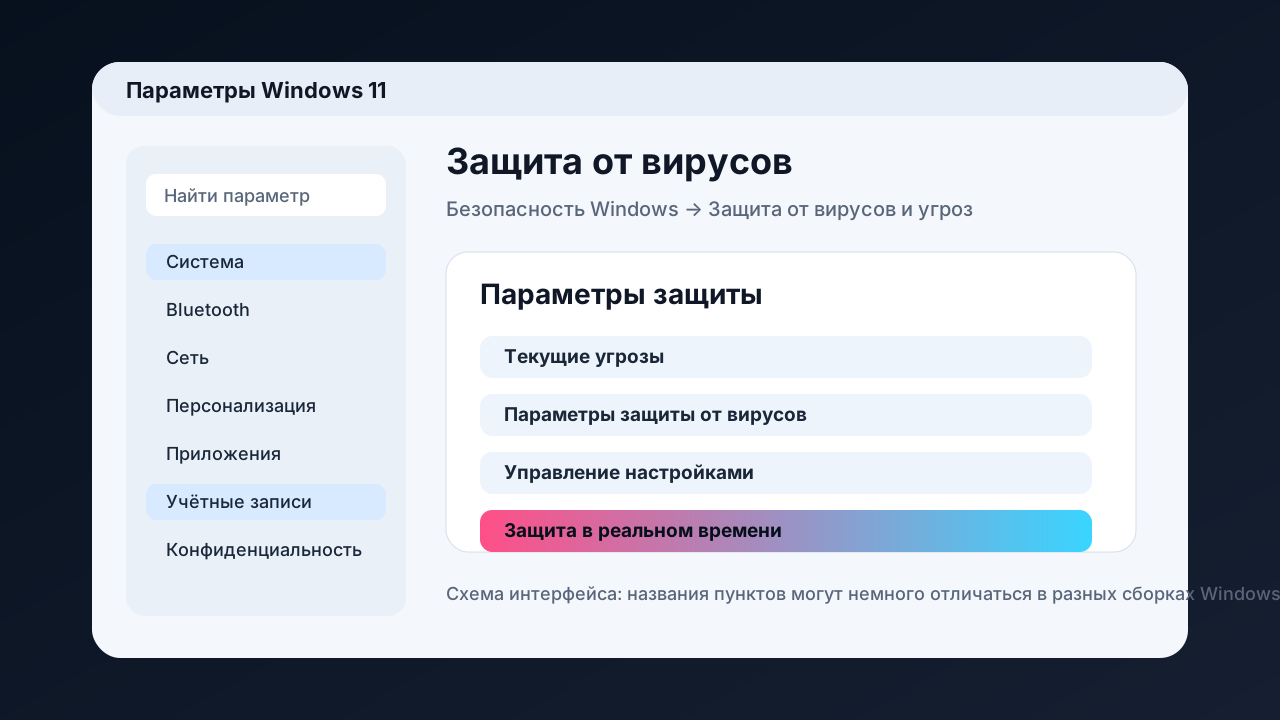
Откройте Безопасность Windows → Защита от вирусов и угроз → Управление настройками и временно выключите Защиту в реальном времени. Делайте это только если понимаете риск и доверяете файлу. После проверки или установки лучше включить защиту обратно. Для постоянной работы без защиты домашний ПК оставлять не стоит.
1. Когда вообще нужно отключать Defender
Чаще всего антивирус просят выключить, когда он блокирует установщик, старую программу, активатор, модификацию игры или файл из неизвестного источника. Это не всегда ложное срабатывание. Иногда Defender как раз делает свою работу и останавливает опасный файл.
Нормальная причина для временного отключения — проверка заведомо доверенного корпоративного инструмента, диагностика конфликта с программой или установка драйвера с официального сайта производителя.
2. Как временно выключить защиту
Откройте приложение Безопасность Windows, перейдите в Защита от вирусов и угроз, затем в Параметры защиты от вирусов и угроз нажмите Управление настройками. Там можно временно отключить Защиту в реальном времени. Windows может попросить подтверждение администратора.
После перезагрузки или через некоторое время защита может включиться обратно. Это нормально: Windows старается не оставлять компьютер надолго без базовой защиты.
3. Что сделать вместо отключения
Если блокируется один конкретный файл, безопаснее сначала проверить источник, скачать свежую версию с официального сайта и прогнать файл через несколько проверок. Если файл точно доверенный, можно добавить точечное исключение, а не выключать всю защиту.
Для игр и программ не стоит отключать Defender ради активаторов, кряков и сомнительных архивов. Они часто являются главной причиной заражения, рекламы, майнеров и кражи аккаунтов.
4. Почему постоянное отключение опасно
Defender встроен в Windows 11 и работает как базовая защита от вредоносных файлов, подозрительного поведения и угроз из интернета. Если отключить его надолго, риск получить вирус через браузер, флешку, архив, почту или мессенджер резко растёт.
Если вы ставите сторонний антивирус, Defender может перейти в пассивный режим. Это нормальный сценарий. Но полностью отключать всё и оставлять компьютер без защиты — плохая идея, особенно если на нём есть документы, банк, мессенджеры и пароли.
5. Если Defender мешает нормальной программе
Проверьте, откуда скачана программа, совпадает ли сайт с официальным, есть ли цифровая подпись, не просит ли установщик странные разрешения. Иногда проблема решается обновлением программы, драйвера или Windows, а не отключением защиты.
Если срабатывание похоже на ложное, лучше показать файл специалисту. Нельзя гарантировать безопасность только потому, что «у друга запустилось».
Когда обратиться в MasterGeek
MasterGeek может помочь разобраться, почему Defender блокирует файл, проверить компьютер на вирусы, настроить исключение для доверенной программы, удалить вредоносное ПО и вернуть защиту в нормальное состояние. Если уже запускали сомнительный файл, лучше не ждать симптомов.
Источники: Microsoft Learn: Microsoft Defender Antivirus, Microsoft Q&A: Real-time protection turns back on.