Короткий ответ
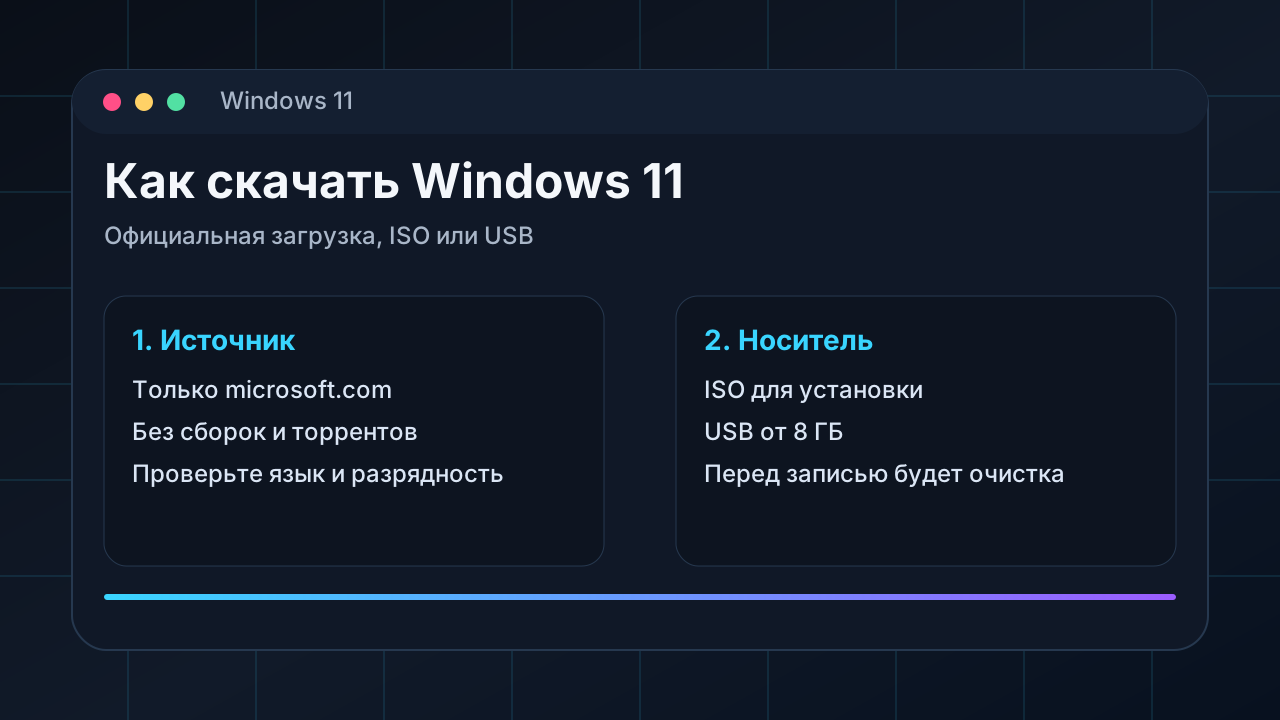
Откройте официальную страницу Download Windows 11 на сайте Microsoft, выберите подходящий вариант: Installation Assistant для обновления текущего ПК, Media Creation Tool для загрузочной флешки или ISO для установки вручную. Перед установкой проверьте совместимость, сделайте резервную копию и подготовьте флешку от 8 ГБ, если нужен установочный носитель.
1. Какие варианты загрузки есть у Microsoft
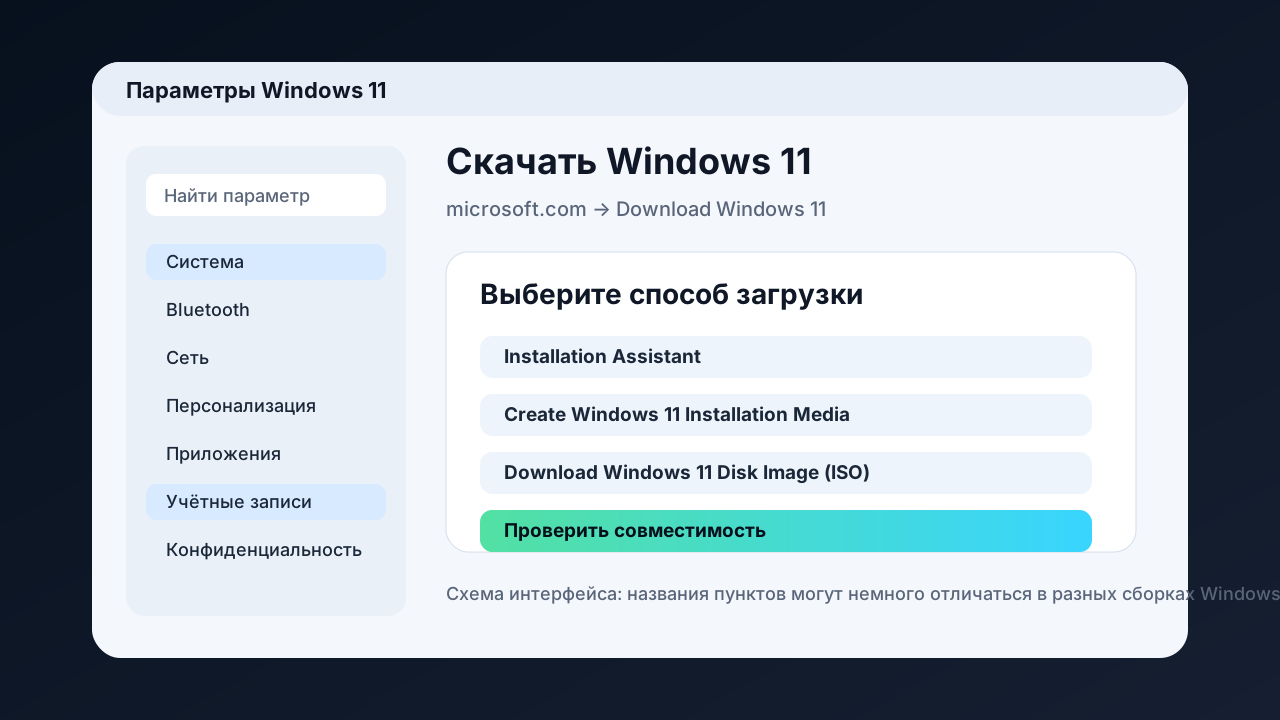
На странице официальной загрузки Windows 11 обычно есть три сценария. Первый — Windows 11 Installation Assistant: он подходит, если вы обновляете тот компьютер, за которым сидите сейчас. Второй — Create Windows 11 Installation Media: программа делает загрузочную USB-флешку или скачивает файлы установки. Третий — Download Windows 11 Disk Image ISO: это образ диска, который можно смонтировать, записать на флешку или использовать в виртуальной машине.
Если вы не уверены, что выбрать, для обычного обновления проще помощник установки. Для чистой установки, ремонта системы или другого компьютера удобнее Media Creation Tool и флешка.
2. Что проверить перед скачиванием
Нужна стабильная сеть, свободное место на диске и понимание, куда вы будете ставить систему. Microsoft отдельно предупреждает: установка Windows 11 на ПК, который не соответствует минимальным требованиям, не рекомендуется и может привести к проблемам совместимости и обновлений.
Перед скачиванием проверьте лицензию, совместимость процессора, TPM 2.0, Secure Boot, объём ОЗУ и наличие SSD. Если на компьютере важные документы, фото, базы или рабочие программы, сначала сделайте резервную копию.
3. Как скачать ISO Windows 11
Чтобы скачать ISO, откройте Download Windows 11, выберите раздел Disk Image ISO, укажите выпуск и язык, затем скачайте образ. Важно выбирать тот же язык, который нужен для установки. После скачивания ISO можно смонтировать двойным кликом в Windows и запустить setup.exe, либо использовать образ для создания загрузочной флешки.
Не переименовывайте ISO в случайные названия и не храните его на диске, который собираетесь форматировать. Если файл нужен для сервиса или переустановки, положите его на отдельный накопитель.
4. Как сделать загрузочную флешку
Самый простой способ — Media Creation Tool от Microsoft, который скачивается с той же официальной страницы Windows 11. Запустите программу от имени администратора, примите условия, выберите создание установочного носителя, язык, выпуск и архитектуру 64-bit. Затем укажите USB-флешку. Важно: всё содержимое флешки будет удалено.
После записи лучше безопасно извлечь флешку и проверить, что компьютер видит её в boot menu. На разных устройствах меню загрузки вызывается клавишами F2, F12, Delete, Esc или отдельной кнопкой производителя.
5. Почему не стоит качать сборки
Сборки Windows с торрентов часто обещают «без мусора», «активированную систему» и «максимальную скорость». На практике там могут быть отключенные обновления, вырезанные службы, неизвестные твики, сторонние активаторы и вредоносные изменения. Для рабочего компьютера это плохой обмен: меньше контроля и больше риска.
Если нужна лёгкая и стабильная Windows, лучше поставить официальный образ, а потом аккуратно настроить автозагрузку, драйверы, приватность, резервные копии и нужные программы.
Когда обратиться в MasterGeek
Если нужно скачать Windows 11, сделать установочную флешку, проверить совместимость, сохранить данные или переустановить систему без потери документов, MasterGeek может помочь удалённо или на месте. Особенно это полезно, когда компьютер старый, BIOS непонятный или на диске важные файлы.
Источники: Microsoft: Download Windows 11.