1. Сначала диагностика, потом покупки
Перед апгрейдом стоит открыть «Диспетчер задач» и посмотреть, что загружено в момент тормозов. Если диск висит на 100%, а в компьютере стоит обычный HDD, первый кандидат очевиден. Если память забита под потолок и браузер выгружает вкладки, надо смотреть ОЗУ. Если процессор постоянно на 90-100%, новый накопитель сделает систему приятнее, но не превратит старый двухъядерник в современный ПК.
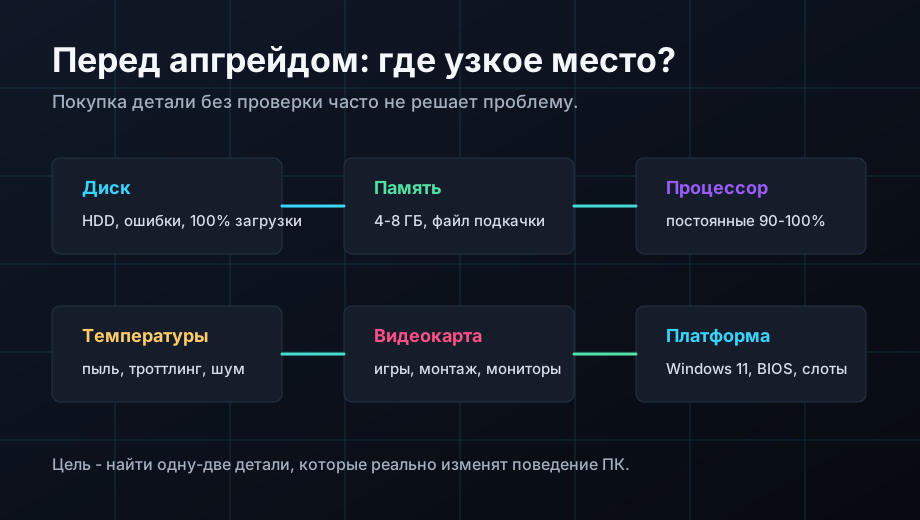
- Проверьте загрузку диска, памяти, процессора и видеокарты в «Диспетчере задач».
- Посмотрите модель материнской платы, тип памяти, свободные слоты и разъемы накопителей.
- Проверьте температуры: перегрев может выглядеть как «слабый процессор», хотя на деле ПК просто сбрасывает частоты.
- Оцените возраст платформы и поддержку Windows 11: у Microsoft есть отдельные требования к процессору, TPM 2.0, Secure Boot, памяти и накопителю.
Если компьютер нужен для документов, браузера, учебы и удаленной работы, ему обычно важнее быстрый накопитель и достаточная память. Для игр и монтажа добавляется видеокарта, блок питания и процессор. Универсального «поставьте вот это» не существует: хороший апгрейд всегда завязан на задачу.
2. Если Windows стоит на HDD, начинайте с SSD
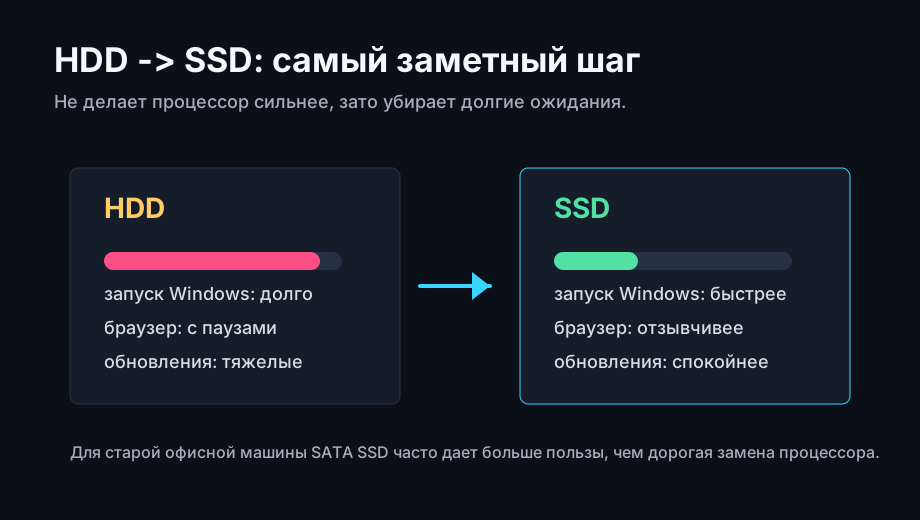
Самый заметный апгрейд старого офисного или домашнего ПК - замена жесткого диска на SSD. Система быстрее загружается, программы открываются без долгого ожидания, обновления проходят спокойнее, а браузер перестает так мучительно цепляться за диск. Особенно большой эффект виден на компьютерах, где Windows, программы и файл подкачки живут на одном старом HDD.
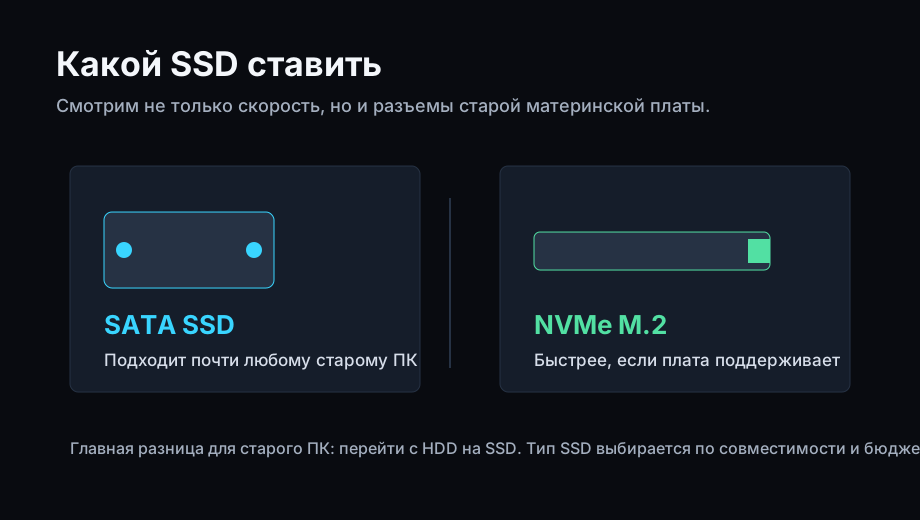
Для совсем старого компьютера SATA SSD на 480-1000 ГБ обычно рациональнее, чем дорогой накопитель через переходники. Если есть слот M.2 NVMe, можно поставить более быстрый SSD, но в обычной работе разница между хорошим SATA и NVMe часто меньше, чем разница между HDD и любым нормальным SSD.
3. Память нужна, когда ее реально не хватает
Оперативная память помогает не «ускорить всё», а убрать постоянную нехватку места для работающих программ. Если в системе 4 ГБ, современная Windows с браузером и мессенджерами быстро упирается в потолок. 8 ГБ - минимально комфортный уровень для простых задач. 16 ГБ обычно хватает для нормальной домашней работы, учебы, большого количества вкладок и легкой обработки фото.
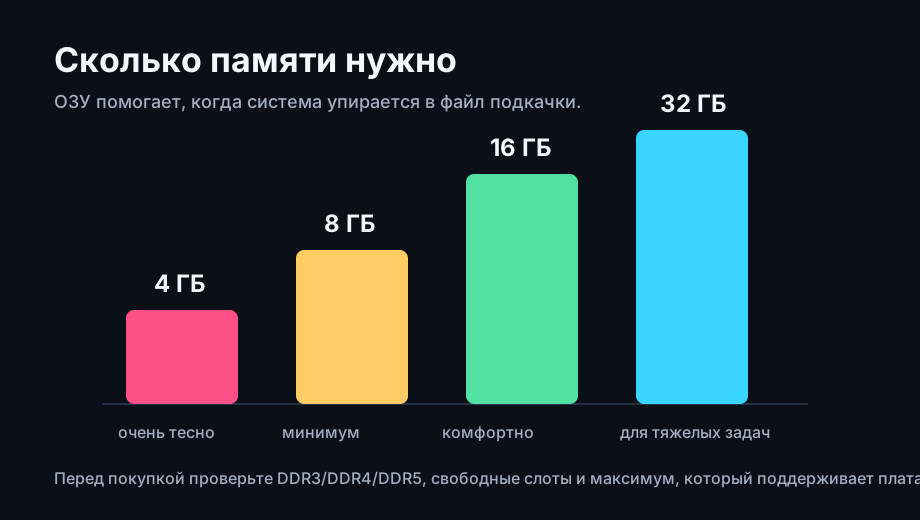
- 4 ГБ - годится только для очень легких задач, часто уже тесно.
- 8 ГБ - нормальный минимум для браузера, офиса, мессенджеров и учебы.
- 16 ГБ - хороший ориентир, если компьютер еще достаточно живой и используется каждый день.
- 32 ГБ и больше имеет смысл не всем: сначала убедитесь, что процессор и задачи это оправдывают.
У старых ПК есть ловушка совместимости: DDR3, DDR4 и DDR5 не взаимозаменяемы, а ноутбуки иногда имеют распаянную память или один свободный слот. Перед покупкой надо проверить тип памяти, частоту, максимальный объем, количество слотов и то, одинаковые ли планки уже стоят внутри.
4. Видеокарта и процессор: не всегда лучший следующий шаг
Если компьютер тормозит в браузере, при запуске Windows и в офисных программах, видеокарта почти наверняка не первый апгрейд. Она важна для игр, 3D, монтажа, некоторых задач с нейросетями и работы с несколькими мониторами. Но новая видеокарта в старой системе может упереться в процессор, слабый блок питания, старый PCIe, тесный корпус или плохое охлаждение.
С процессором похожая история. Иногда можно недорого поставить более сильный CPU в ту же материнскую плату, но надо проверить сокет, BIOS, питание, охлаждение и цену. Если ради процессора приходится менять материнскую плату, память и блок питания, это уже почти новая сборка, а не маленький апгрейд.
5. Когда лучше не вкладываться
Есть момент, когда апгрейд перестает быть разумным. Например, компьютер не поддерживает Windows 11 по официальным требованиям, материнская плата работает только со старой памятью, процессор слабый даже для браузера, а нормальный апгрейд требует заменить половину системного блока. В такой ситуации SSD можно оставить как будущий накопитель, но крупные вложения лучше считать очень осторожно.
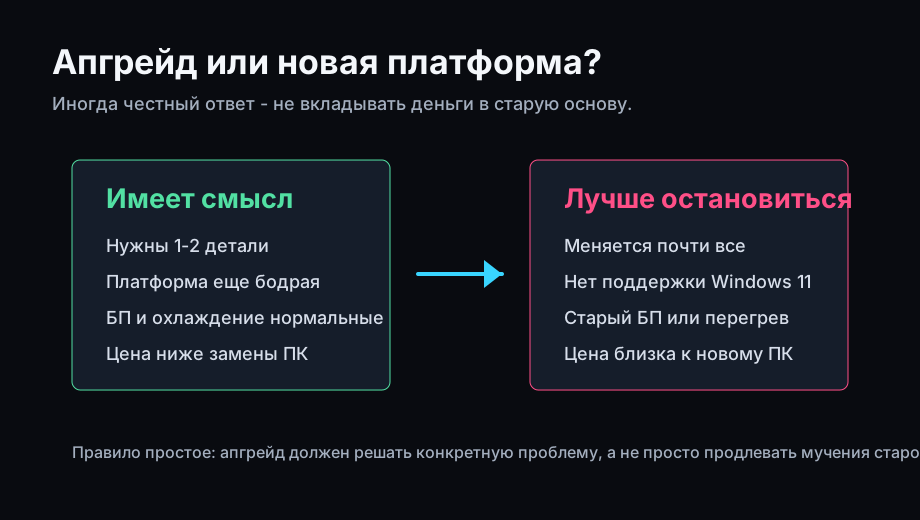
- Апгрейд разумен, если одна-две детали решают основную проблему.
- Апгрейд сомнителен, если цена деталей приближается к стоимости более свежего б/у или нового ПК.
- Апгрейд опасен, если старый блок питания, перегрев или умирающий диск могут забрать новые комплектующие с собой.
- Апгрейд не нужен, если тормоза вызваны вирусами, мусором, плохой установкой Windows или перегревом после пыли.
6. Практичный порядок апгрейда
Для большинства старых домашних компьютеров я бы шел так: сначала чистка, проверка диска и температур; затем SSD; затем память до 8 или 16 ГБ; потом уже думать о видеокарте, процессоре и новой платформе. Такой порядок дешевле и честнее: он сначала закрывает самые частые причины медленной работы.
MasterGeek может проверить совместимость, подобрать SSD или память, перенести систему, сохранить данные и сказать прямо, стоит ли вкладываться дальше. Иногда хороший апгрейд стоит недорого. Иногда лучший совет - не тратить деньги на старую платформу и собрать новый ПК под реальные задачи.
Источники: Microsoft Support: требования Windows 11, Microsoft: спецификации Windows 11, Crucial: SSD, Crucial: оперативная память.