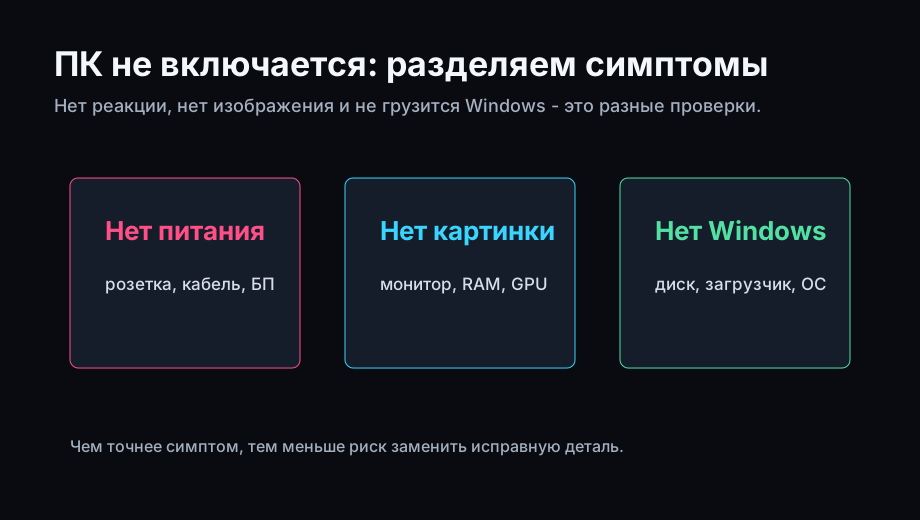
1. Сначала определите, что значит «не включается»
Одна и та же фраза описывает разные поломки. Если системный блок молчит полностью, проверяют питание. Если вентиляторы крутятся, но экран черный, смотрят монитор, кабель, видеокарту и память. Если картинка есть, но Windows не загружается, это уже проверка накопителя, загрузчика и системы.
- Нет реакции вообще: нет подсветки, вентиляторов, звуков и признаков питания.
- Питание есть, изображения нет: вентиляторы крутятся, но монитор пишет «нет сигнала» или остается черным.
- BIOS есть, Windows нет: появляется логотип, но дальше ошибка, вечная загрузка или перезагрузка.
2. Если нет реакции вообще
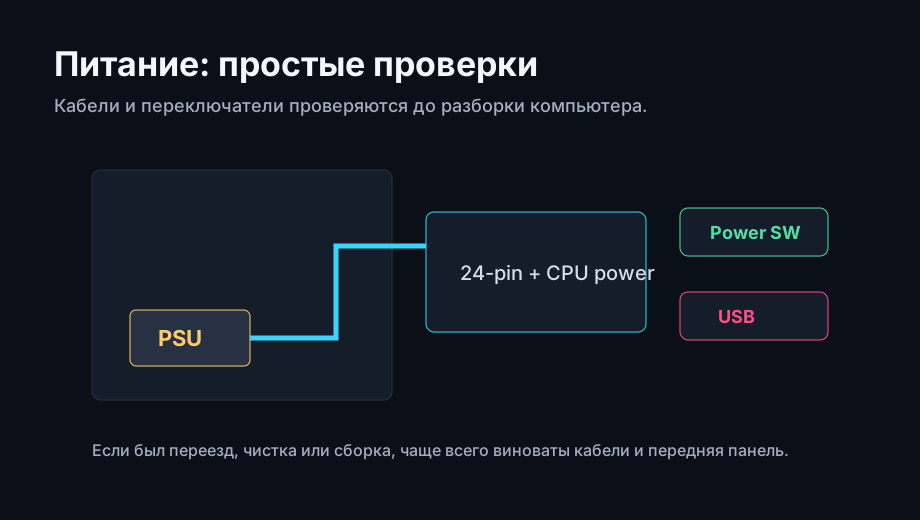
Начните с того, что не требует разборки. Часто проблема оказывается не в материнской плате, а в кабеле, сетевом фильтре, розетке, кнопке питания или блоке питания.
- Подключите компьютер напрямую в рабочую розетку без удлинителя.
- Проверьте кабель питания и переключатель на блоке питания сзади системного блока.
- Отключите лишние USB-устройства, внешние диски, хабы и зарядки.
- Если ПК недавно чистили или собирали, проверьте разъем кнопки Power на передней панели.
3. Если вентиляторы крутятся, но изображения нет
Черный экран не всегда означает серьезную поломку. Иногда монитор выбран не на тот вход, кабель вставлен в разъем материнской платы вместо видеокарты или отошел модуль оперативной памяти.
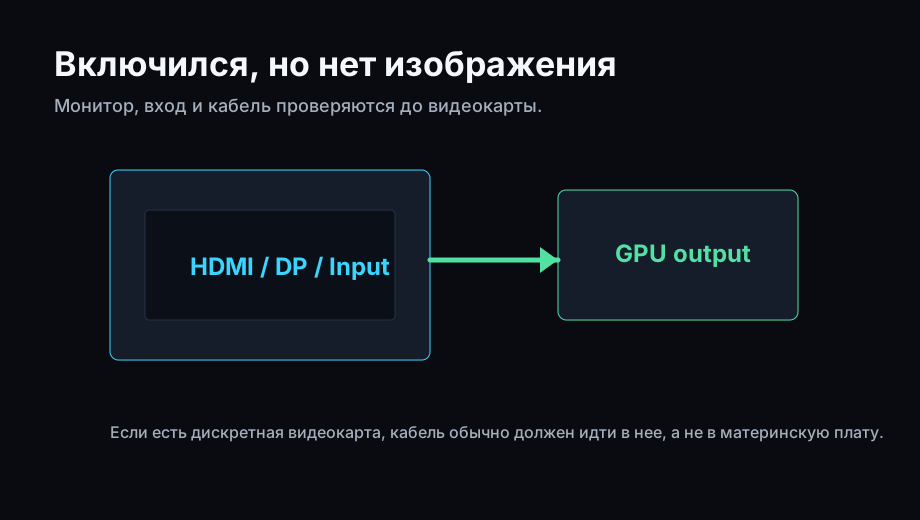
- Проверьте, включен ли монитор и выбран ли правильный вход.
- Подключите кабель к видеокарте, если она есть, а не к материнской плате.
- Попробуйте другой кабель или другой монитор.
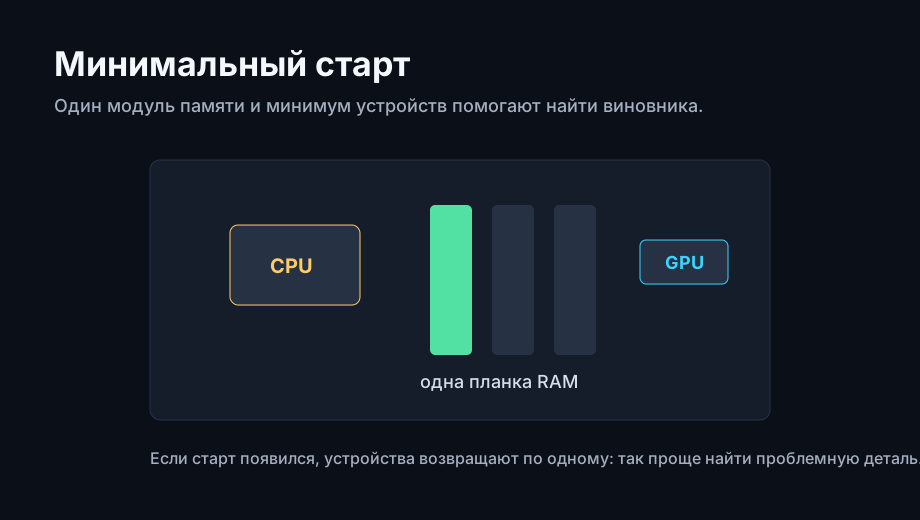
- Отключите питание и аккуратно переустановите оперативную память.
4. Если появляется логотип, но Windows не загружается
Если BIOS/UEFI открывается, компьютер уже проходит часть проверки железа. Тогда причина часто в накопителе, загрузчике Windows, обновлении, поврежденных системных файлах или порядке загрузки.
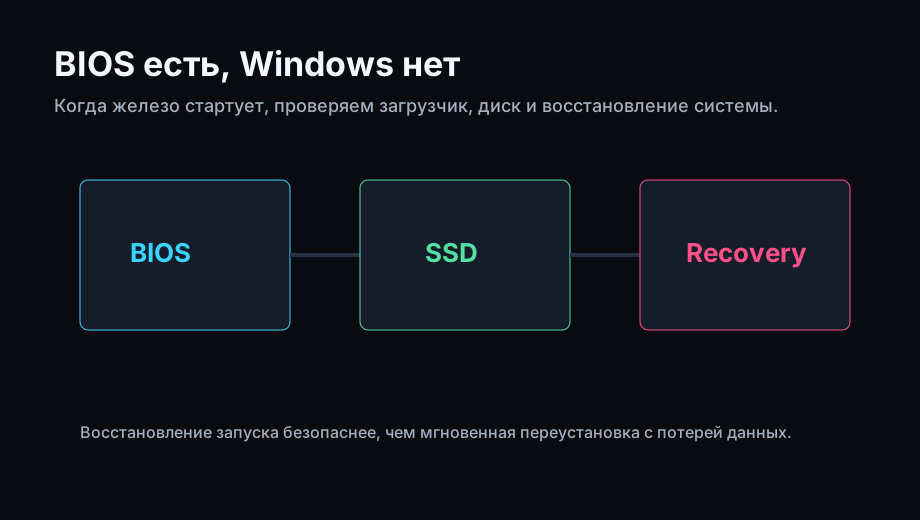
- Проверьте, виден ли SSD/HDD в BIOS.
- Отключите флешки и внешние диски, чтобы ПК не пытался загрузиться с них.
- Если проблема началась после обновления, используйте среду восстановления Windows.
- Если на диске важные данные, сначала думайте о сохранении файлов, а не о переустановке.
5. Когда нужна диагностика, а не эксперименты
Покупать блок питания, память или материнскую плату наугад почти всегда дороже нормальной диагностики. Симптомы старта могут быть похожи у разных поломок: неисправный БП, память, видеокарта, короткое замыкание, умирающий SSD или сбой BIOS.
- Есть запах гари, щелчки, искры или следы жидкости.
- ПК включается и сразу выключается.
- После чистки или апгрейда пропало изображение.
- На диске есть важные данные.
- Вы не уверены, какие кабели и модули можно безопасно трогать.
Что сделает MasterGeek
MasterGeek проверит питание, память, видеокарту, накопитель, BIOS и загрузку Windows по порядку. Цель диагностики — не заменить всё подряд, а понять точную причину и предложить нормальное решение: ремонт, настройку, замену детали или восстановление системы.
Если компьютер нужен срочно, можно написать в Telegram и описать симптом: «не реагирует вообще», «крутятся вентиляторы, но нет картинки» или «Windows не запускается». По этому уже можно понять первый безопасный шаг.
FAQ
Компьютер не включается после чистки. Что проверить?
Проверьте питание процессора, основной кабель 24-pin, видеокарту, оперативную память и разъем кнопки Power. После чистки чаще всего проблема в неплотно установленном кабеле или модуле памяти.
Можно ли много раз нажимать кнопку включения?
Если есть подозрение на короткое замыкание, запах гари или ПК сразу выключается, лучше не повторять попытки. Каждый запуск может ухудшить состояние деталей.
Стоит ли сразу переустанавливать Windows?
Нет, если есть важные данные или диск ведет себя нестабильно. Сначала проверьте накопитель и варианты восстановления, потом решайте вопрос с переустановкой.
Источники: Microsoft Support: recovery options in Windows, Crucial: установка памяти в ПК.