Короткий ответ
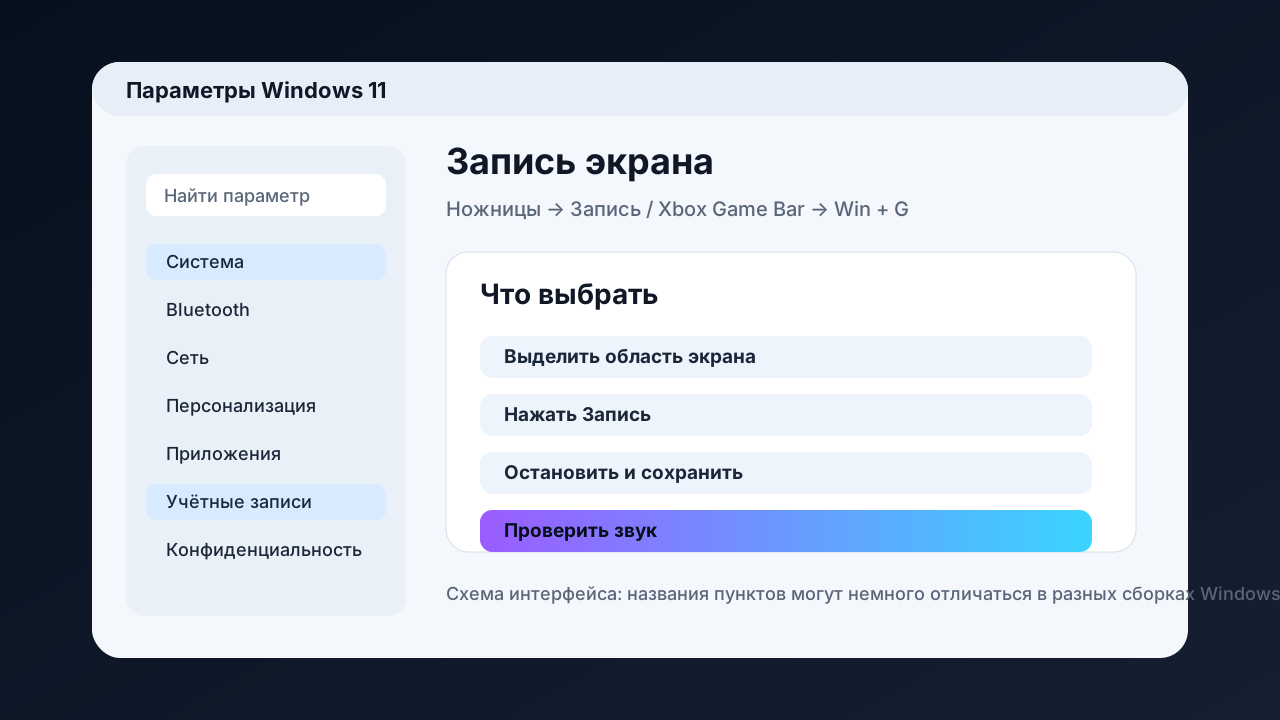
Откройте Ножницы, переключитесь в режим Запись, выделите нужную область экрана и нажмите старт. Для игр и некоторых программ нажмите Win + G и используйте Xbox Game Bar. Перед важной записью сделайте тест на 10 секунд: проверьте, записался ли звук, видно ли курсор и не попали ли в кадр личные данные.
1. Запись через Ножницы
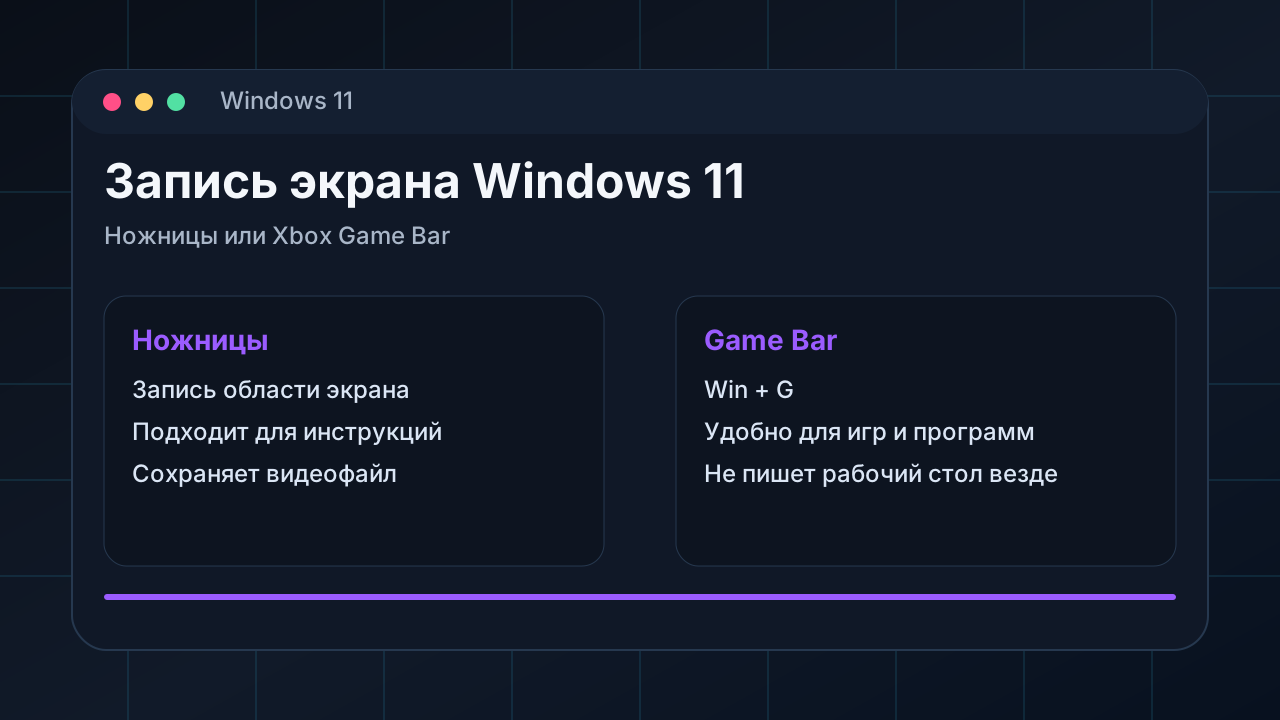
В новых версиях Windows 11 приложение Ножницы умеет не только делать скриншоты, но и записывать область экрана. Откройте меню Пуск, найдите Ножницы, выберите значок записи, выделите область и нажмите Запись. После остановки видео можно сохранить в файл.
Этот способ удобен для коротких инструкций: показать ошибку, настройки, окно программы или фрагмент сайта. Он не требует установки OBS и не перегружает пользователя лишними настройками.
2. Запись через Xbox Game Bar
Xbox Game Bar открывается сочетанием Win + G. Он хорошо подходит для игр и отдельных приложений. Обычно запись запускается через панель Захват, а файлы сохраняются в папке Видео → Captures. Быстрая команда Win + Alt + R может запускать и останавливать запись, если функция доступна.
Минус Game Bar: он не всегда пишет рабочий стол, Проводник или системные окна так, как ожидает пользователь. Если нужно записать именно произвольную область экрана, Ножницы часто проще.
3. Как записать звук
Перед записью проверьте микрофон и системный звук. Если вы объясняете действия голосом, выберите правильный микрофон и сделайте короткий тест. Если нужно записать только изображение без голоса, отключите микрофон, чтобы в видео не попали разговоры в комнате.
Для демонстрации ошибки мастеру обычно достаточно видео без монтажа: открылось окно, видно сообщение, повторили действие, показали результат. Чем короче и яснее ролик, тем быстрее можно понять причину.
4. Что нельзя забывать перед записью
Закройте личные переписки, документы, вкладки банка, менеджер паролей и всё, что не должно попасть в кадр. Запись экрана часто случайно раскрывает больше данных, чем кажется: имена файлов, путь к папкам, Telegram, почту, уведомления и номера заказов.
Если запись нужна для обращения в сервис, лучше показать только окно с ошибкой и системные сведения без лишнего.
5. Когда нужны сторонние программы
Если нужна длинная запись, трансляция, несколько источников, веб-камера, микшер звука или монтаж, тогда имеет смысл смотреть в сторону OBS Studio или других программ. Но для бытовых задач Windows 11 часто достаточно встроенных инструментов.
Если встроенная запись не работает, причина может быть в обновлениях, правах приложения, драйвере видеокарты, настройках микрофона или повреждённом профиле пользователя.
Когда обратиться в MasterGeek
MasterGeek может помочь настроить запись экрана, микрофон, звук, OBS, захват игры, запись инструкции для сотрудника или видео с ошибкой для диагностики. Иногда достаточно 10-минутной удалённой настройки, чтобы всё заработало нормально.
Источники: Microsoft Support: Xbox Game Bar.