Когда нужна эта инструкция
Используйте RuDesktop, если нужно быстро помочь без выезда: настроить Windows, проверить ошибку, установить программу, посмотреть почему не работает интернет, принтер, звук или другая функция компьютера.
Мастер видит только то, что открыто на вашем экране во время сеанса. Вы можете наблюдать за действиями и в любой момент завершить подключение.
1. Скачайте RuDesktop с официального сайта
- Откройте официальный сайт rudesktop.ru и скачайте версию для Windows.
- Запустите скачанный файл. Если Windows спросит разрешение на запуск, нажмите «Да».
- Дождитесь главного окна RuDesktop. Закрывать его не нужно.
2. Найдите ID и пароль
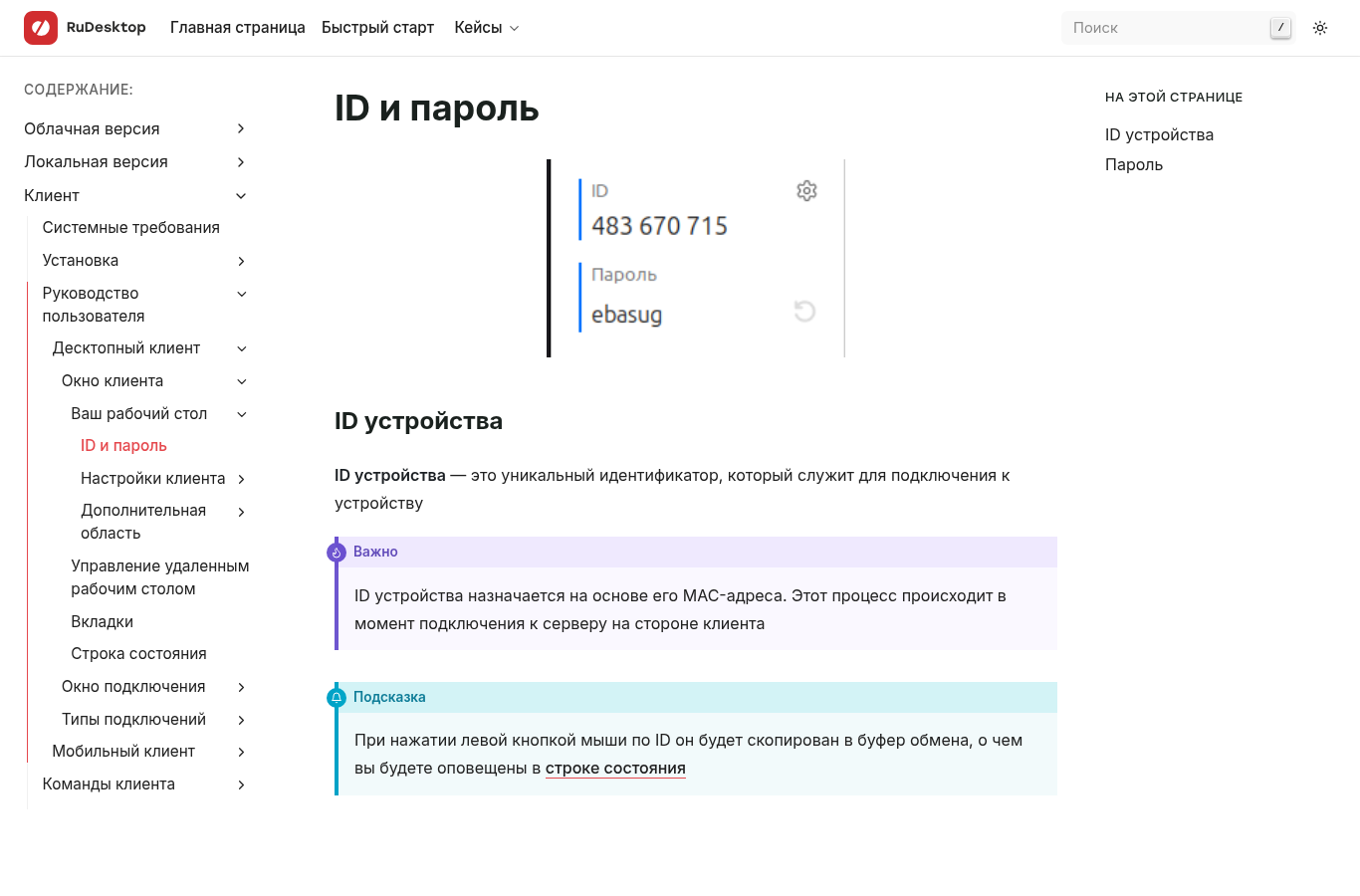
В главном окне RuDesktop найдите ваш ID и временный пароль. В официальной справке это описано в разделе «ID и пароль».
- Отправьте мастеру ID компьютера в Telegram или продиктуйте по телефону.
- Отправьте временный пароль из RuDesktop.
- Оставьте RuDesktop открытым до конца настройки.
3. Разрешите подключение
Когда мастер отправит запрос, RuDesktop может показать окно подтверждения. Нажмите «Разрешить» только если вы сами договорились о помощи с MasterGeek и ждете подключение.
После подтверждения мастер сможет управлять мышью и клавиатурой, чтобы выполнить настройку. Если нужно ввести личный пароль, лучше сделать это самостоятельно.
4. Что сообщить мастеру перед началом
- Что именно не работает: программа, интернет, звук, принтер, Windows или другая задача.
- Когда появилась проблема: после обновления, установки программы, перезагрузки или без видимой причины.
- Есть ли важные файлы или окна, которые не нужно закрывать.
5. Завершите сеанс
После настройки мастер скажет, что работа закончена. Закройте окно сеанса или сам RuDesktop. После закрытия программы удаленное управление прекращается.
FAQ по RuDesktop
Нужно ли устанавливать RuDesktop навсегда?
Для разовой помощи обычно достаточно скачать и запустить программу. Если удаленная поддержка нужна регулярно, мастер подскажет, как лучше настроить доступ.
Можно ли оставить компьютер без присмотра?
Лучше быть рядом с компьютером, особенно если нужно подтвердить действия, ввести пароль Windows или показать, где возникает ошибка.
Безопасно ли отправлять ID и пароль?
Отправляйте данные только мастеру, с которым вы сами договорились о помощи. Не публикуйте ID и пароль в открытых чатах и не подтверждайте неожиданные подключения.