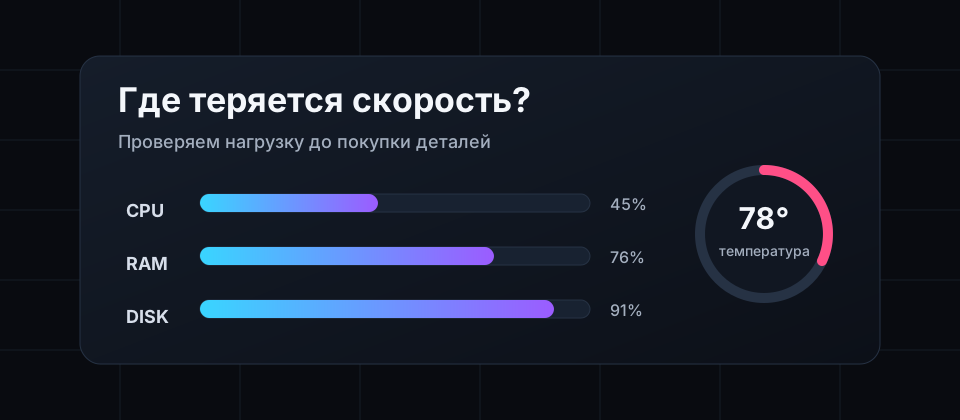
1. Сначала посмотрите, что именно тормозит
Есть большая разница между «компьютер долго включается», «браузер подвисает», «игры стали проседать» и «все зависает сразу после запуска». Эти симптомы ведут к разным причинам.
- Откройте Диспетчер задач через Ctrl + Shift + Esc и посмотрите вкладку «Процессы».
- Если диск постоянно держится около 100%, часто виноват старый HDD, нехватка места, обновления или фоновые проверки.
- Если забита память, Windows начинает активнее использовать файл подкачки, и все ощущается вязким.
- Если процессор загружен без понятной причины, стоит проверить автозагрузку, обновления и вирусы.
Microsoft в своих рекомендациях по производительности Windows тоже начинает с базовых вещей: обновления, проверка на вредоносное ПО, свободное место, удаление лишних программ и управление автозагрузкой.
2. Автозагрузка: меньше программ при старте
Частая история: человек включает ПК, а вместе с Windows стартуют мессенджеры, игровые лаунчеры, облака, обновляторы, панели принтера и еще несколько программ «на всякий случай». Каждая по отдельности вроде безобидна, но вместе они съедают время запуска и память.
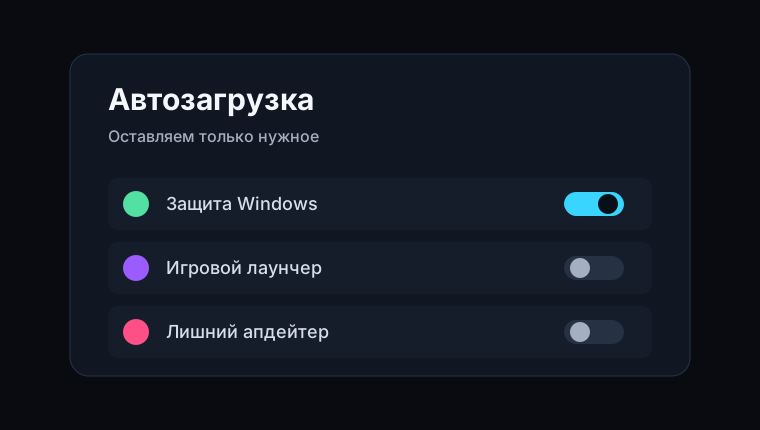
- Откройте Диспетчер задач и перейдите в «Автозагрузка приложений».
- Отключите то, чем не пользуетесь каждый день: лаунчеры, апдейтеры, помощники устройств.
- Не отключайте драйверы, антивирус и системные компоненты, если не уверены, за что они отвечают.
3. Диск: свободное место и состояние накопителя
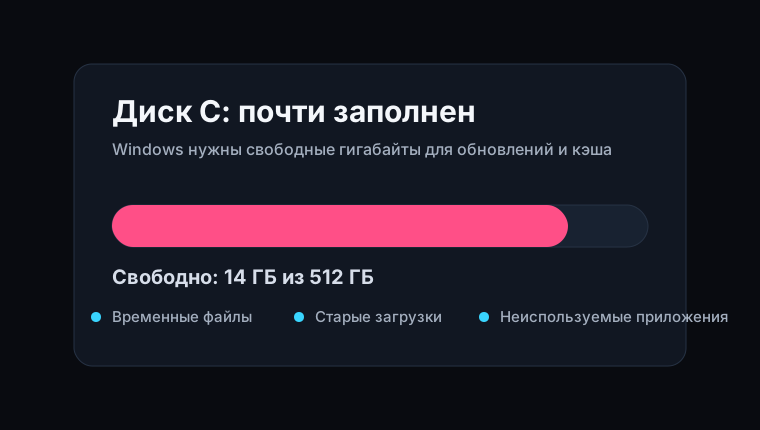
Если системный диск забит почти до конца, компьютер может заметно замедлиться. Windows нужны свободные гигабайты для временных файлов, обновлений, кэша и файла подкачки. Встроенные инструменты «Память» и «Рекомендации по очистке» помогают убрать временные файлы без ручного поиска по папкам.
Отдельная тема - старый жесткий диск. Если Windows стоит на HDD, а не на SSD, ускорение после замены накопителя обычно чувствуется сильнее, чем после большинства мелких настроек. Особенно это заметно при включении, открытии браузера, запуске программ и обновлениях.
4. Перегрев: когда компьютер сбрасывает скорость
Пыль, высохшая термопаста и слабый обдув приводят к перегреву. В таком режиме процессор или видеокарта могут снижать частоты, чтобы не выйти из строя. Снаружи это выглядит так: сначала все нормально, а через 10-20 минут игры, монтажа или тяжелой работы начинаются просадки и шум.

- Не ставьте системный блок вплотную к стене и не закрывайте вентиляционные отверстия.
- У ноутбука проверьте, не забиты ли решетки пылью и не работает ли он постоянно на мягкой поверхности.
- Если ПК давно не чистили, лучше не откладывать профилактику: перегрев бьет и по скорости, и по ресурсу деталей.
5. Память: когда 8 ГБ уже мало
Для легких задач 8 ГБ все еще могут жить, но запас быстро заканчивается, если открыт браузер с десятками вкладок, мессенджеры, офисные документы и фоновая синхронизация. Когда оперативной памяти не хватает, система начинает активнее пользоваться диском, и это особенно болезненно на HDD.
Практичный ориентир простой: если во время обычной работы память в Диспетчере задач постоянно держится около 85-95%, апгрейд ОЗУ может дать нормальный эффект. Но перед покупкой надо проверить тип памяти, количество слотов и ограничения материнской платы или ноутбука.
6. Вредоносное ПО и сомнительные «ускорители»
Вирусы, майнеры, рекламные расширения и навязанные программы могут грузить процессор, диск и сеть. Для первой проверки достаточно встроенной «Безопасности Windows»: запустить быструю проверку, посмотреть защиту в реальном времени и удалить подозрительные расширения браузера.
А вот к программам «ускорим ПК в один клик» я отношусь осторожно. Нередко они чистят не то, ставят лишнее или пугают пользователя красными предупреждениями. Надежнее идти от симптома: автозагрузка, диск, температура, память, обновления, драйверы.
7. Когда поможет апгрейд, а когда ремонт
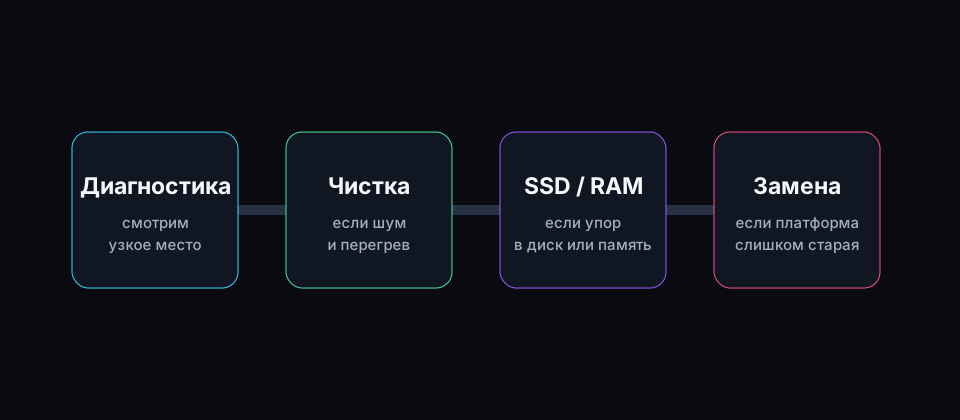
Если компьютер старый, но исправный, лучший первый апгрейд обычно SSD. Если SSD уже есть, но система упирается в память, смотрим ОЗУ. Если тормоза появляются только в играх, надо отдельно оценивать видеокарту, процессор, блок питания и температуры.
Бывает и обратная ситуация: платформа настолько старая, что новые вложения почти не имеют смысла. Тогда честнее сказать это сразу, а не продавать клиенту «улучшения», которые дадут маленький эффект.
Короткий чек-лист перед обращением
- Перезагрузите компьютер и проверьте, повторяется ли проблема.
- Посмотрите загрузку CPU, памяти и диска в Диспетчере задач.
- Освободите место на системном диске через настройки Windows.
- Отключите очевидно лишние программы в автозагрузке.
- Запустите проверку «Безопасности Windows».
Когда лучше вызвать MasterGeek
Если компьютер зависает намертво, сам выключается, сильно шумит, долго открывает даже простые программы или вы не уверены, что можно безопасно отключать и удалять, лучше сделать нормальную диагностику. MasterGeek проверит систему, накопитель, автозагрузку, температуры и подскажет, что реально даст эффект: настройка, чистка, SSD, память или замена отдельных деталей.
Источники: Microsoft Support: производительность Windows, Microsoft Support: освобождение места на диске.