1. TPM простыми словами
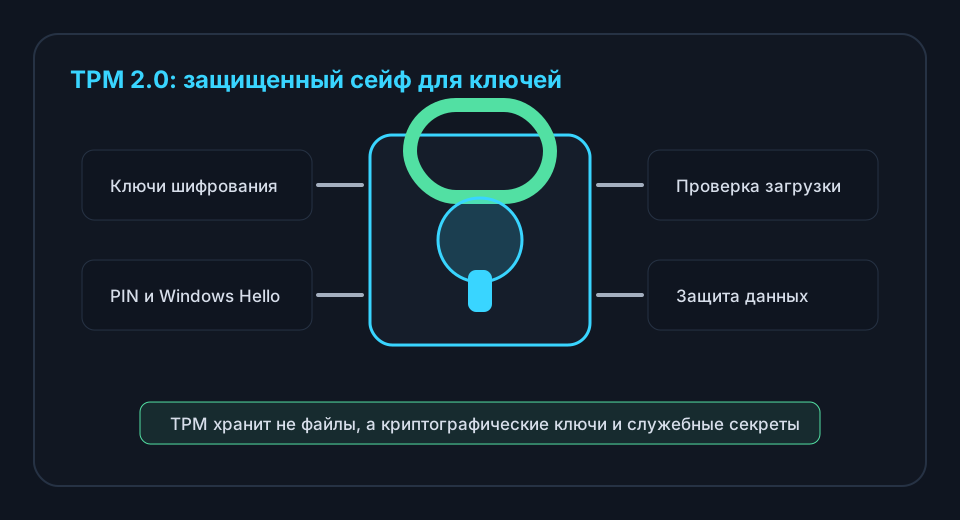
TPM расшифровывается как Trusted Platform Module - доверенный платформенный модуль. Если говорить без технического тумана, это небольшой защищенный «сейф» внутри компьютера. В нем хранятся не ваши документы, фото или пароли в обычном виде, а специальные криптографические ключи и данные, которые помогают Windows понять: компьютер тот же, загрузка не подменена, а доступ к защищенным функциям получает именно владелец.
TPM не ускоряет компьютер и не добавляет память. Его задача другая: повысить безопасность. Он помогает защищать данные при краже ноутбука, атаках на загрузчик, попытках вынуть диск и подключить его к другому устройству, а также при использовании входа по PIN, отпечатку или лицу.
2. Почему Windows 11 требует TPM 2.0
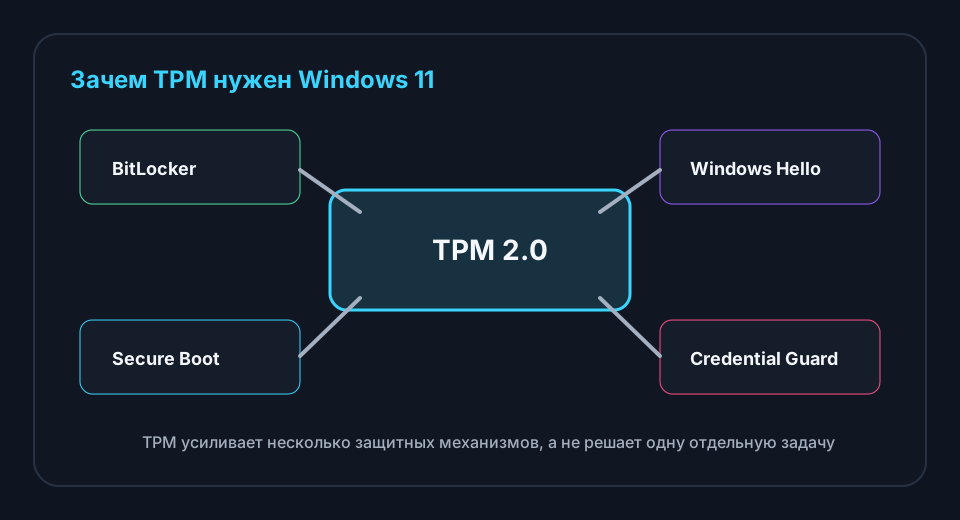
Microsoft сделала TPM 2.0 частью минимальных требований Windows 11, потому что система рассчитана на более высокий базовый уровень защиты. Без TPM некоторые функции безопасности работают хуже, ограниченно или не включаются по умолчанию. Для домашнего пользователя это может быть незаметно каждый день, но при потере ноутбука или заражении загрузчика разница становится важной.
- BitLocker: помогает шифровать диск и хранить ключ так, чтобы его было сложнее украсть.
- Windows Hello: безопаснее работает с PIN-кодом, отпечатком пальца и камерой.
- Secure Boot: вместе с UEFI помогает не запускать подмененный загрузчик.
- Защита учетных данных: снижает риск кражи секретов системы и корпоративных доступов.
3. TPM 1.2 и TPM 2.0: в чем разница
TPM существовал и до Windows 11. Версия 1.2 встречалась на старых компьютерах и ноутбуках, но Windows 11 требует TPM 2.0. Новая версия поддерживает более современные алгоритмы, гибче работает с криптографией и лучше подходит для актуальных механизмов защиты.
Важно: если в компьютере есть TPM 1.2, это не всегда значит, что можно просто обновить его до 2.0. Иногда производитель выпускал прошивку, иногда нет. На старой платформе модуль может быть отдельной микросхемой, а на более новых системах TPM часто реализован внутри процессора или чипсета.
4. Дискретный TPM, Intel PTT и AMD fTPM
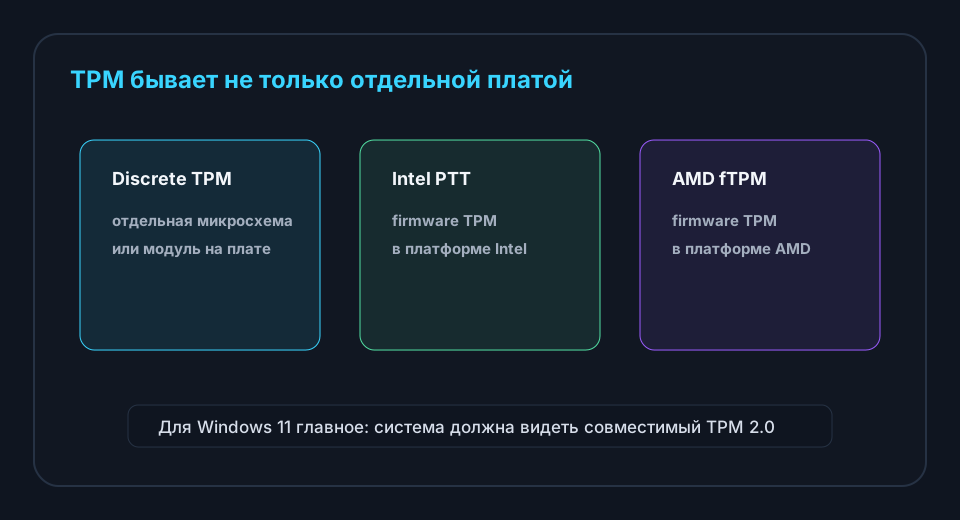
Когда люди ищут «где купить модуль TPM 2.0», они часто не знают, что отдельная плата нужна далеко не всегда. На многих современных компьютерах TPM уже встроен, просто называется иначе:
- Discrete TPM: отдельная микросхема или модуль на материнской плате.
- Intel PTT: firmware TPM в платформах Intel, включается в BIOS/UEFI.
- AMD fTPM: firmware TPM в платформах AMD, тоже включается в BIOS/UEFI.
Для Windows 11 важно, чтобы система видела совместимый TPM 2.0. Пользователю обычно не нужно разбираться, отдельный он или встроенный. Но при диагностике это важно: если PTT/fTPM выключен, компьютер может выглядеть несовместимым, хотя железо подходит.
5. Как проверить, есть ли TPM 2.0
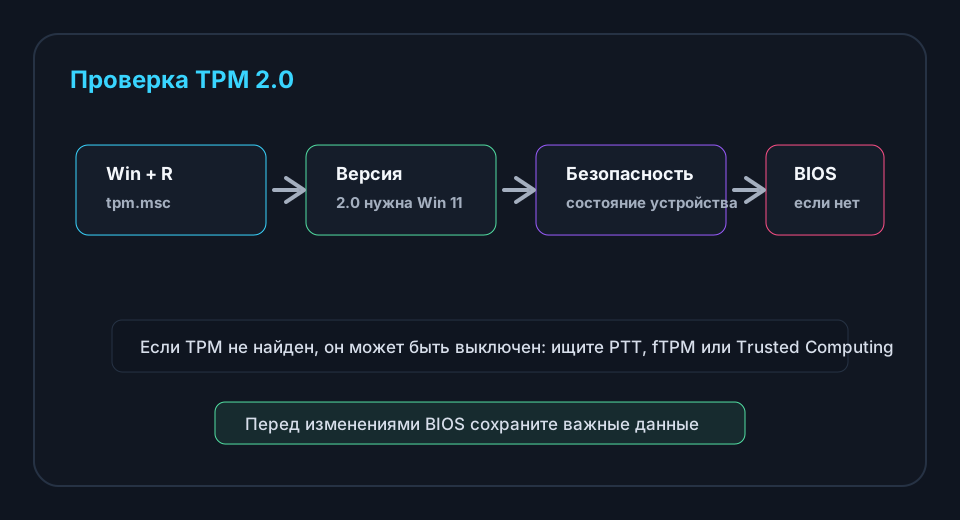
Самый простой способ в Windows - нажать Win + R, ввести tpm.msc и посмотреть состояние модуля. Если откроется окно «Управление доверенным платформенным модулем», обратите внимание на строку «Версия спецификации»: для Windows 11 нужна версия 2.0. Если Windows пишет, что совместимый TPM не найден, модуль может быть отключен в BIOS/UEFI.
Еще один способ - открыть «Безопасность Windows» и посмотреть раздел «Безопасность устройства». Для проверки перехода на Windows 11 можно использовать приложение PC Health Check от Microsoft. Оно покажет, какие именно требования не выполнены: TPM, Secure Boot, процессор, память или диск.
6. Где включается TPM в BIOS/UEFI
Название настройки зависит от производителя. На платах Intel ищите Intel Platform Trust Technology, PTT, Security Device или Trusted Computing. На AMD - AMD fTPM, Firmware TPM или TPM Device Selection. Обычно эти пункты находятся в разделах Security, Advanced, Trusted Computing или CPU Configuration.
Если после включения TPM компьютер начал вести себя странно, не загружается Windows или просит ключ BitLocker, лучше остановиться. Случайные переключения настроек безопасности могут привести к блокировке доступа к данным, особенно на ноутбуках и корпоративных компьютерах.
7. Нужен ли TPM для обычного домашнего ПК
Если коротко: да, как часть нормальной современной защиты. TPM не заменяет антивирус, резервные копии и аккуратность, но закрывает важный слой безопасности. Особенно он полезен на ноутбуках, рабочих компьютерах, устройствах с личными документами, банковскими приложениями, рабочими аккаунтами и удаленным доступом.
На домашнем стационарном ПК без шифрования диска TPM может казаться незаметным. Но Windows 11 строит часть защитных функций вокруг него, поэтому отсутствие TPM 2.0 превращается не только в проблему установки, но и в признак устаревшей платформы.
8. Когда нужна диагностика
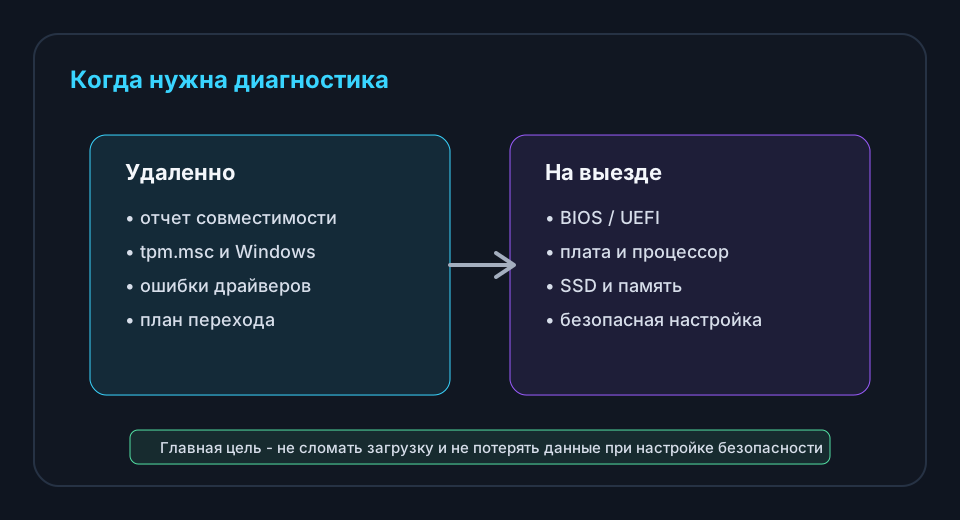
Диагностика нужна, если компьютер формально не проходит требования Windows 11, но непонятно почему: TPM не найден, Secure Boot выключен, процессор спорный, BIOS старый или система установлена в Legacy-режиме. В такой ситуации MasterGeek может удаленно проверить отчет совместимости, состояние Windows, наличие TPM, ошибки драйверов и настройки системы.
Если требуется включение параметров в BIOS, обновление BIOS, проверка материнской платы, перенос данных, установка SSD или физический апгрейд, удобнее выездная диагностика. На месте можно понять, есть ли смысл готовить компьютер к Windows 11 или дешевле и надежнее оставить Windows 10 временно либо заменить платформу.
9. Вывод
TPM 2.0 - это защитный модуль, который помогает Windows 11 безопаснее хранить ключи, проверять загрузку и включать современные функции безопасности. Если компьютер не видит TPM, не спешите покупать новый: часто модуль уже есть, но выключен. Сначала стоит проверить настройки, версию BIOS, режим загрузки и общую совместимость ПК.
Источники: Microsoft Support: включение TPM 2.0, Microsoft Support: требования Windows 11.