1. Не спешите винить материнскую плату
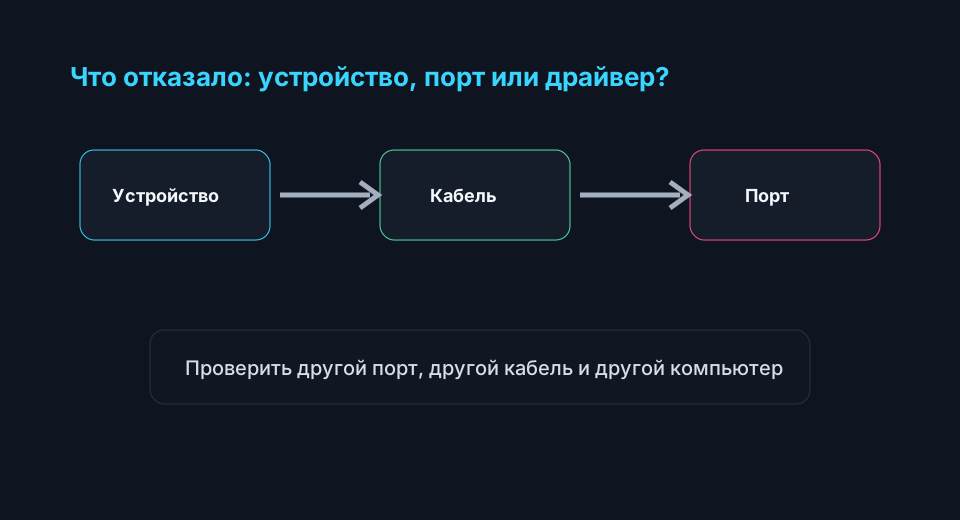
Если не работает одна флешка, причина может быть в самой флешке. Если не работает передняя панель корпуса, задние USB могут быть исправны. Если не работает внешний диск, ему может не хватать питания. Поэтому первая задача - понять, что именно отказало: устройство, кабель, конкретный порт, группа портов или USB-контроллер.
2. Передние и задние USB-порты - не одно и то же
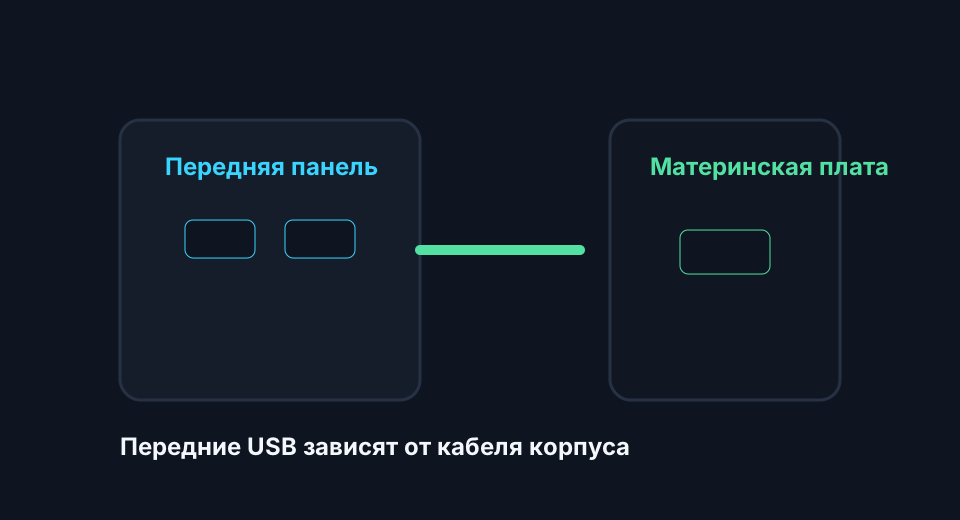
На системном блоке передние USB подключены к материнской плате отдельным кабелем. Он может отойти после чистки, сборки или перевозки. Задние порты припаяны к материнской плате и обычно надёжнее. Если передние порты не работают, а задние работают, часто виновата передняя панель, кабель корпуса или разъем на плате.
3. Проверьте питание и кабель
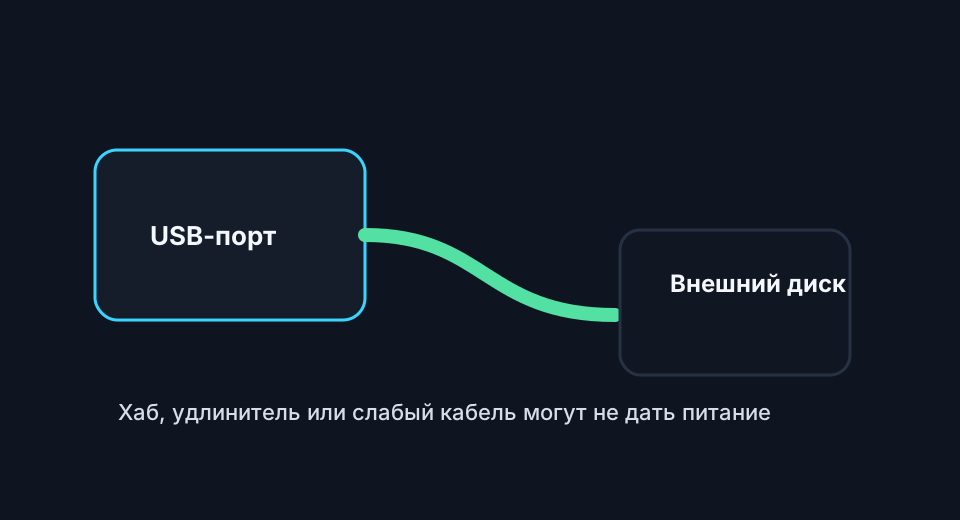
- Подключите устройство напрямую в задний порт без удлинителя и USB-хаба.
- Попробуйте другой кабель, особенно для телефона и внешнего диска.
- Для внешнего HDD используйте порт USB 3.x или отдельное питание, если оно предусмотрено.
- Отключите лишние USB-устройства и перезагрузите компьютер.
4. Драйверы и настройки Windows
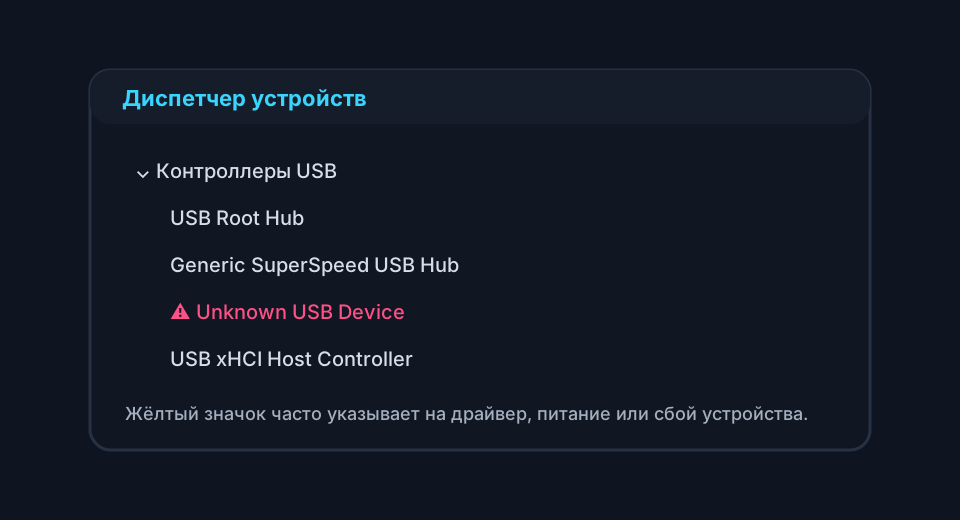
После обновления Windows или замены платы могут слететь драйверы чипсета и USB-контроллера. Откройте «Диспетчер устройств» и проверьте, нет ли желтых значков у USB-контроллеров, неизвестных устройств или ошибок питания. Лучше ставить драйверы с сайта производителя материнской платы или ноутбука, а не из случайных сборников.

5. Когда нужен ремонт
Ремонт нужен, если порт физически разбит, устройство искрит, разъем болтается, задние USB тоже не работают, компьютер выключается при подключении устройства или не работают сразу клавиатура и мышь до загрузки Windows. В таких случаях проблема может быть в передней панели, кабеле корпуса, USB-контроллере, питании или материнской плате.
MasterGeek может проверить USB-порты, переднюю панель корпуса, драйверы чипсета, питание и материнскую плату. Это быстрее и безопаснее, чем покупать новую клавиатуру, флешку или корпус наугад.
Источник: Microsoft Support: обновление драйверов.