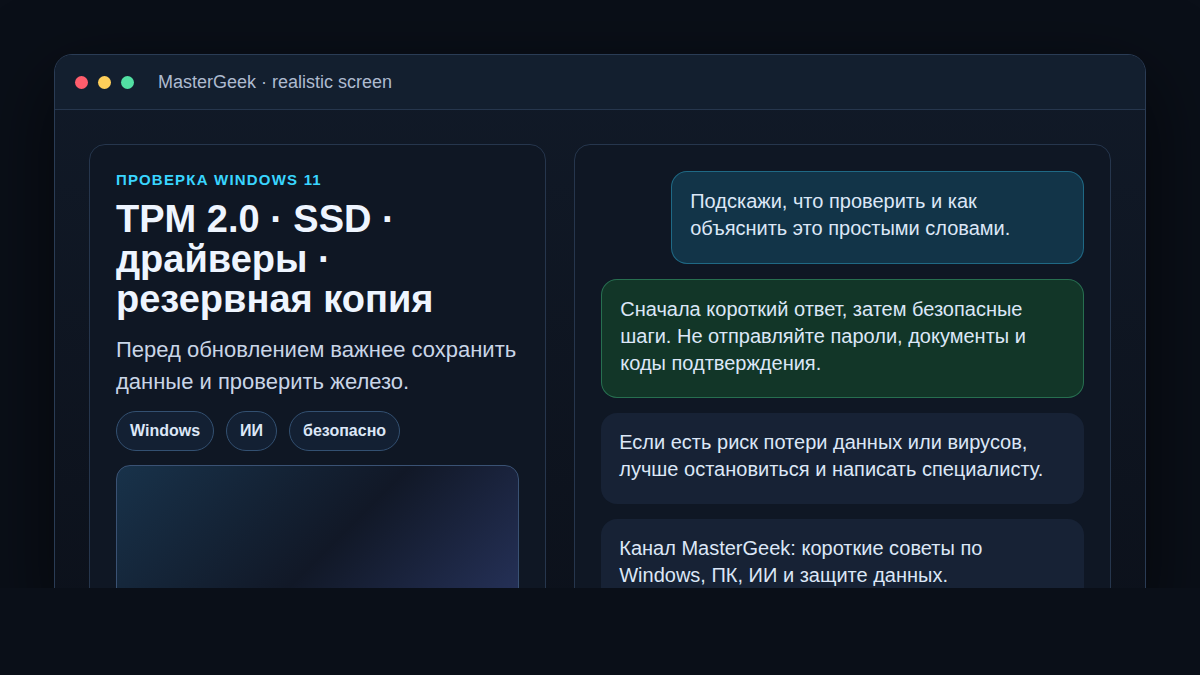
Короткий ответ
Если ПК совместим с Windows 11, работает на SSD и имеет нормальные драйверы, переход лучше планировать заранее. Если компьютер старый, сначала проверьте TPM 2.0, Secure Boot, процессор, память, диск и программы. Иногда выгоднее поставить SSD и добавить память, чем менять весь системный блок.
Почему нельзя просто нажать “обновить”
Обновление системы не исправляет старые проблемы железа. Если диск уже с ошибками, памяти мало, драйверы нестабильны или ноутбук перегревается, новая Windows может работать хуже и создать риск потери данных.
Правильный порядок: диагностика, резервная копия, проверка совместимости, затем обновление или чистая установка.
Что проверить перед переходом
- TPM 2.0 и Secure Boot. Иногда они есть, но отключены в BIOS/UEFI.
- SSD. На HDD Windows 11 часто ощущается тяжелой, особенно на старых ПК.
- Оперативная память. Для комфортной работы лучше иметь 8-16 ГБ, а не минимальный объем.
- Драйверы. Особенно Wi-Fi, звук, принтер, сканер, видеокарта и старые устройства.
- Резервная копия. Документы, фото, базы, рабочие файлы и ключи нужно сохранить до установки.
Когда лучше остановиться
Если компьютер сам перезагружается, показывает синий экран, долго висит при загрузке, теряет диск или сильно греется, не начинайте обновление. Сначала нужно понять, что происходит с железом и данными.
Обновление или чистая установка
Обновление поверх старой системы удобно, если Windows чистая и стабильная. Чистая установка лучше, если на ПК много старых программ, ошибок, лишней автозагрузки и мусора. Но при чистой установке особенно важен перенос данных.
Как MasterGeek помогает
MasterGeek может проверить совместимость с Windows 11, подготовить резервную копию, перенести систему на SSD, настроить BIOS/UEFI, установить Windows и драйверы, а также объяснить, стоит ли вкладываться в текущий ПК или разумнее обновить железо.
Канал MasterGeek
В Telegram-канале MasterGeekPC публикуем короткие советы по Windows, ПК, ИИ, безопасности и домашней технике. Подпишитесь, если хотите получать понятные подсказки без лишней технической воды.
Подписаться на MasterGeekPC