1. Почему Windows 11 отказывается устанавливаться
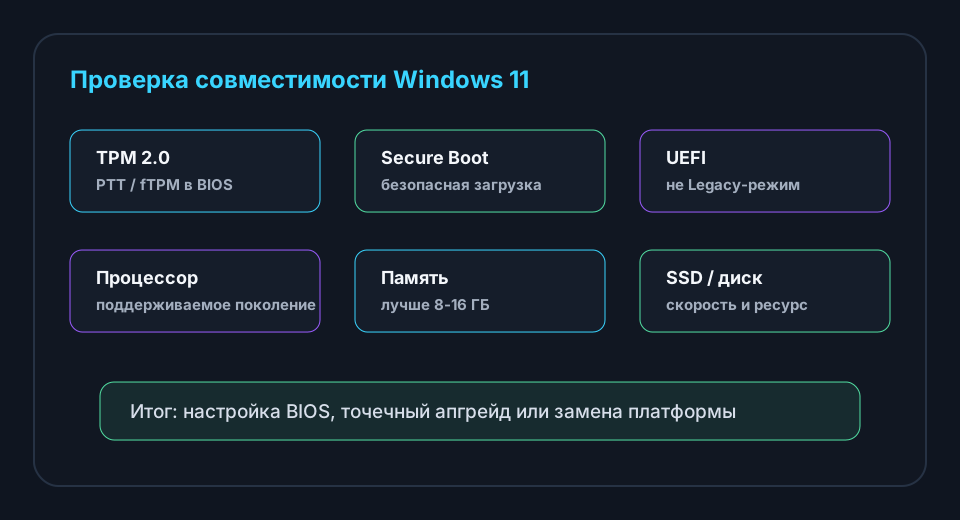
Самая частая ситуация: компьютер работает нормально на Windows 10, но «Проверка работоспособности ПК» или установщик Windows 11 сообщает, что устройство не подходит. Причины обычно не в одной кнопке, а в наборе требований: модуль TPM 2.0, включенная безопасная загрузка Secure Boot, поддерживаемый процессор, достаточный объем памяти и накопитель нужного размера.
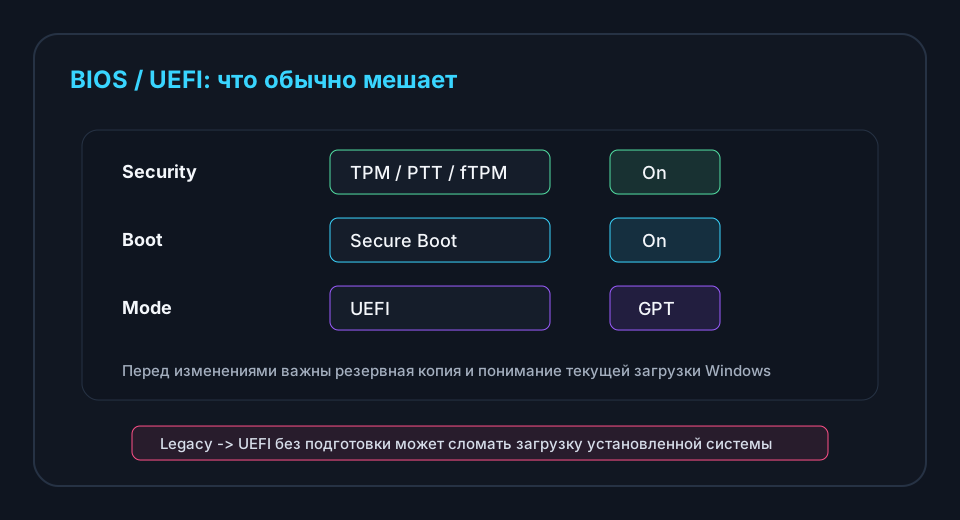
На части компьютеров TPM уже есть, но выключен в BIOS/UEFI. У Intel он может называться PTT, у AMD - fTPM. Поэтому перед покупкой нового ПК стоит проверить настройки. Бывает, что система совместима технически, но установщик видит старый режим загрузки Legacy вместо UEFI.
2. Что можно проверить самостоятельно
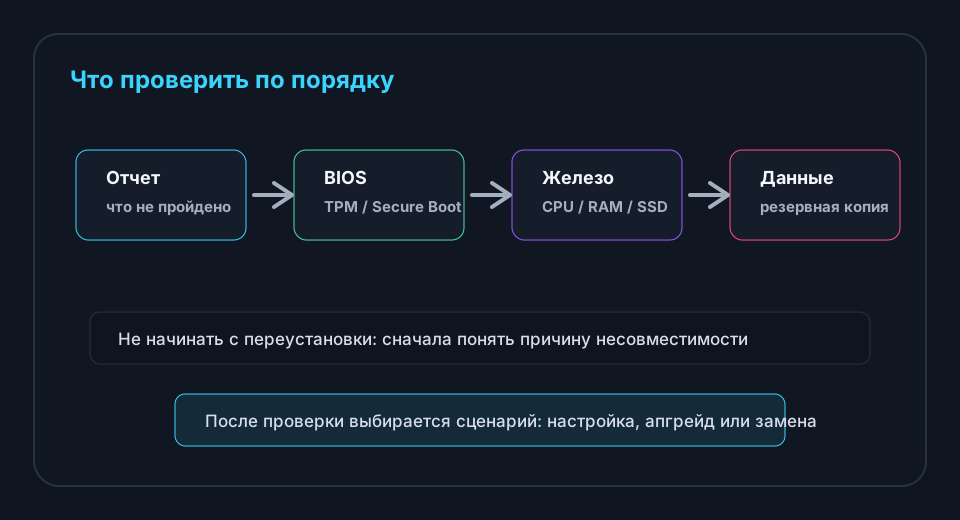
Начать можно с простого: открыть средство проверки Microsoft, посмотреть модель процессора, объем оперативной памяти и тип загрузки. Если в отчете указаны TPM или Secure Boot, это еще не значит, что компьютер старый. Часто параметры просто выключены в BIOS после сборки, ремонта или сброса настроек.
- Запустите «Проверку работоспособности ПК» от Microsoft и сохраните, какие пункты не пройдены.
- Проверьте объем оперативной памяти: для комфортной работы в 2026 году лучше иметь 8-16 ГБ, а не минимальные 4 ГБ.
- Посмотрите, стоит ли SSD. На старом HDD Windows 11 может работать формально, но по ощущениям компьютер будет медленным.
- Если компьютер важен для работы, учебы или бизнеса, заранее сделайте резервную копию документов.
3. Когда помогает настройка BIOS/UEFI
Если железо свежее, а Windows 11 все равно не ставится, часто помогает настройка BIOS/UEFI. Нужно включить TPM/PTT/fTPM, Secure Boot и убедиться, что система загружается в режиме UEFI. Но эти настройки стоит менять аккуратно: неправильное переключение режима загрузки может привести к тому, что установленная Windows перестанет стартовать.
Для настольных ПК дополнительно смотрят версию BIOS. Иногда производитель материнской платы выпускал обновления, которые улучшали совместимость с Windows 11 и включали нужные функции. Но обновление BIOS - не бытовая процедура: при сбое питания или неправильной версии можно получить нерабочую плату.
4. Когда нужен апгрейд, а когда он бессмысленен
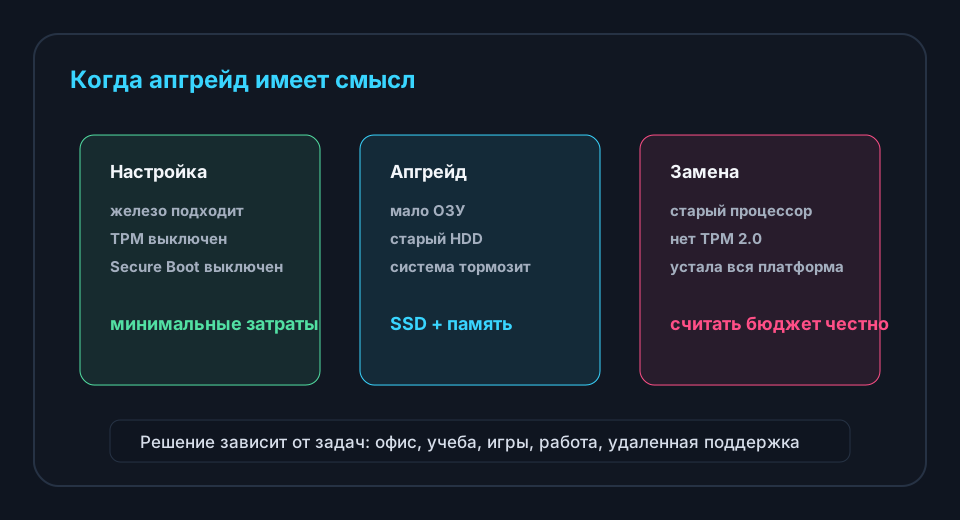
Если не хватает памяти или компьютер работает на жестком диске, апгрейд часто оправдан. SSD и 8-16 ГБ ОЗУ дают заметный прирост даже без замены всего системного блока. Для офисной работы, учебы, браузера, документов и удаленной поддержки этого бывает достаточно.
Но если процессор не поддерживается, материнская плата старая, нет TPM 2.0, а корпус, блок питания и накопители тоже на исходе, вкладываться надо осторожно. Иногда дешевый «точечный» апгрейд превращается в цепочку замен: плата, процессор, память, охлаждение, блок питания, переустановка Windows и перенос данных.
5. Стоит ли ставить Windows 11 обходными способами
В интернете много инструкций, как обойти требования Windows 11. Технически это возможно, но для рабочего компьютера подход рискованный. После обновлений могут появиться проблемы с драйверами, безопасностью, производительностью или последующей поддержкой. Для домашнего эксперимента это одно, для компьютера с документами, бухгалтерией, учебой или заказами - совсем другое.
Если Windows 10 пока работает стабильно, иногда разумнее привести ее в порядок: почистить автозагрузку, проверить диск, поставить SSD, обновить драйверы и сделать резервные копии. А переход на Windows 11 запланировать после диагностики или апгрейда.
- Для рабочего ПК лучше не использовать сборки Windows из случайных источников.
- Перед переустановкой нужно понять, где лежат документы, фото, базы, пароли и лицензии программ.
- Если есть редкие программы или старое оборудование, важно проверить совместимость до установки.
6. Как проходит диагностика в MasterGeek
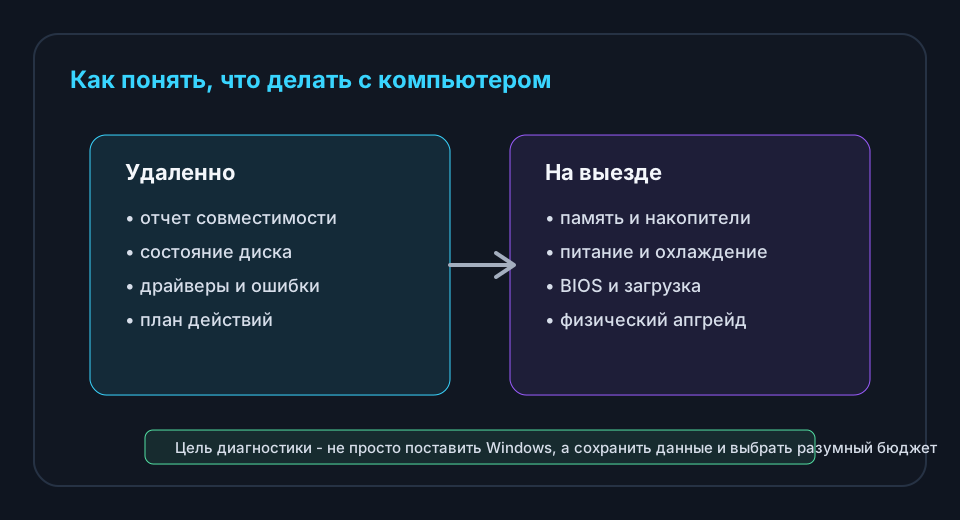
MasterGeek может провести удаленную диагностику, если компьютер загружается и есть интернет: посмотреть отчет совместимости, состояние диска, автозагрузку, драйверы, версию Windows и основные ошибки. Это удобно, когда нужно быстро понять, стоит ли ехать к мастеру или проблему можно решить настройкой.
Если компьютер не включается, не видит диск, не загружается после изменения BIOS или нужен физический апгрейд, подходит выездная диагностика. На месте можно проверить накопитель, память, охлаждение, блок питания, совместимость комплектующих и оценить, что дешевле: настройка, апгрейд или замена.
7. Короткий вывод
Если компьютер не подходит для Windows 11, сначала нужна диагностика, а не спешная покупка нового устройства. Иногда хватает включить нужные параметры BIOS, иногда лучше поставить SSD и добавить память, а иногда честнее не вкладываться в старую платформу. Правильный ответ зависит от задач, состояния железа и бюджета.
Источники: Microsoft Support: требования Windows 11, Microsoft Support: PC Health Check.