Короткий ответ
Откройте Параметры → Учётные записи → Варианты входа. Если нужен обычный пароль, выберите Пароль и нажмите Добавить или Изменить. Если удобнее быстрый вход на конкретном устройстве, настройте PIN Windows Hello. Для Microsoft-аккаунта пароль меняется с проверкой личности, а для локального аккаунта могут понадобиться контрольные вопросы.
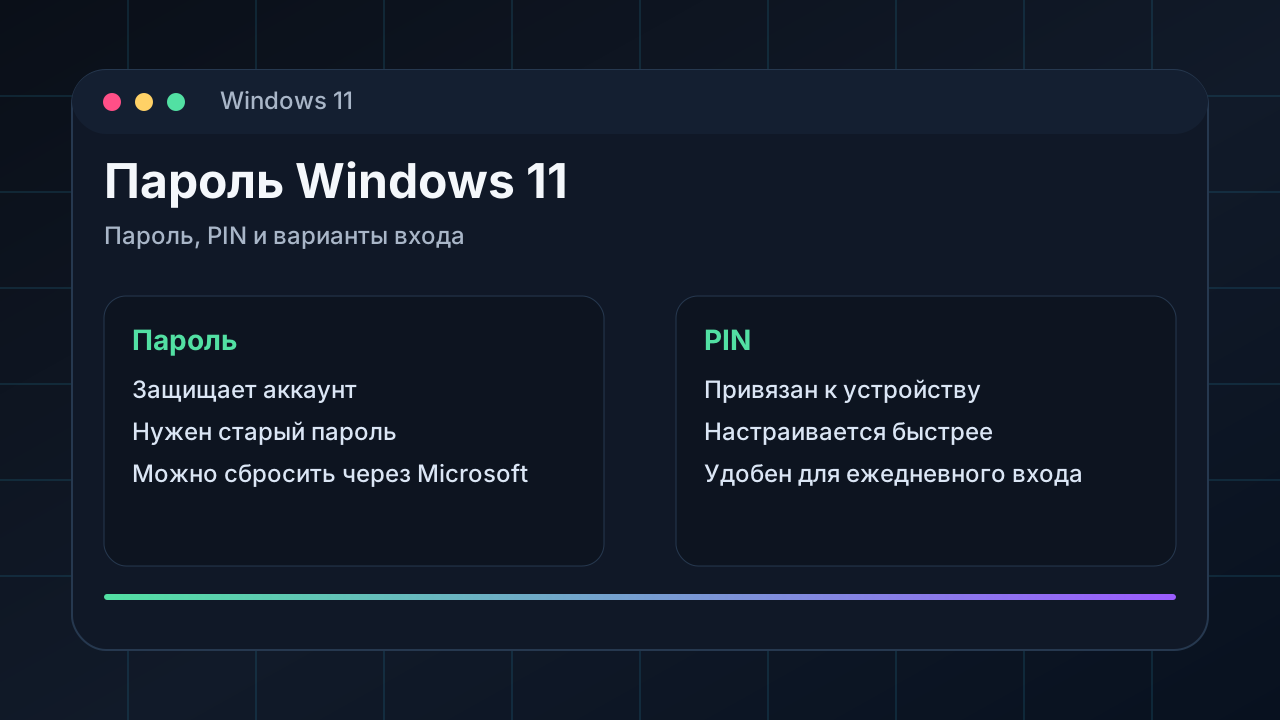
1. Пароль и PIN — не одно и то же
Пароль Microsoft защищает сам аккаунт: почту, OneDrive, синхронизацию, магазин приложений и вход на других устройствах. PIN Windows Hello привязан к конкретному компьютеру и не отправляется как обычный пароль. Поэтому PIN часто удобнее для ежедневного входа, но пароль Microsoft всё равно должен быть надёжным.
Если компьютер общий, рабочий или часто бывает вне дома, вход без пароля лучше не оставлять. Даже простой PIN уже защищает от случайного доступа к документам, браузеру и мессенджерам.
2. Как поставить пароль
Откройте Параметры, перейдите в Учётные записи и выберите Варианты входа. В блоке Пароль нажмите Добавить, если пароля ещё нет, или Изменить, если он уже установлен. Windows попросит подтвердить текущий пароль или личность, затем предложит ввести новый пароль и подсказку.
Не используйте дату рождения, имя, номер телефона или простые варианты вроде 12345678. Хороший пароль длинный, не повторяется на других сайтах и не лежит в заметке на рабочем столе.
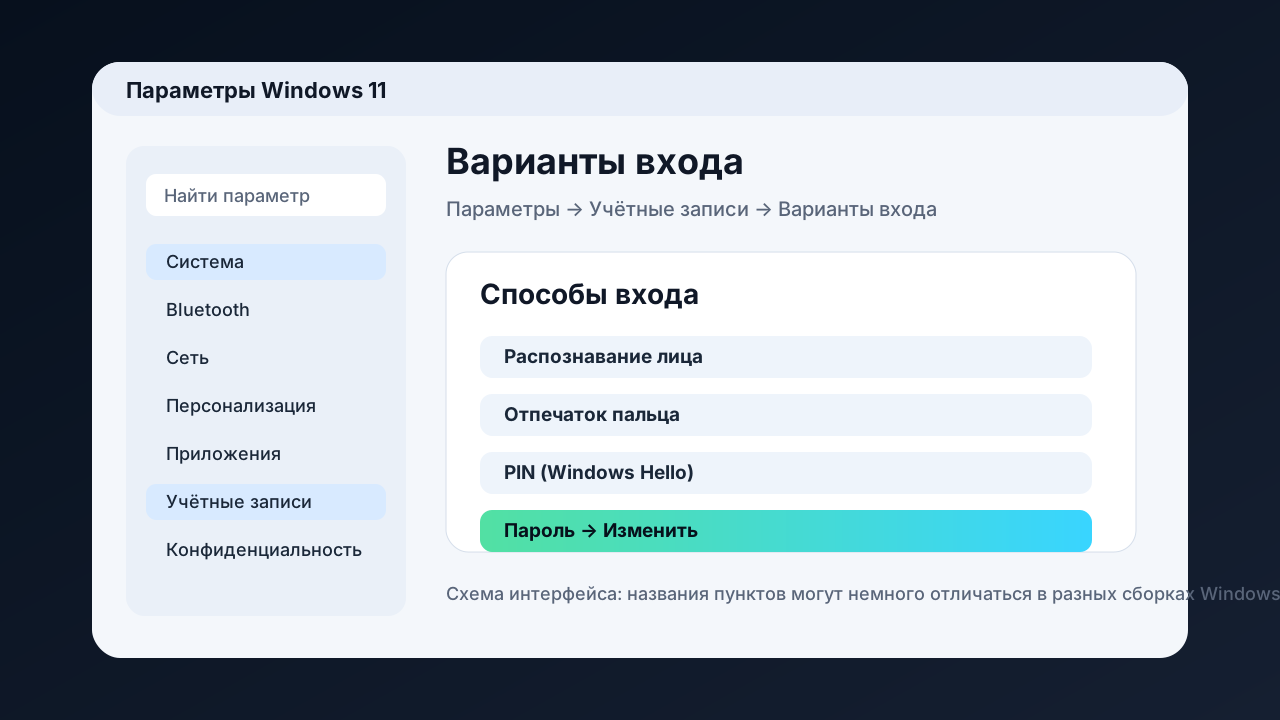
3. Как настроить PIN
В тех же Вариантах входа выберите PIN Windows Hello. Система попросит подтвердить учётную запись и задать PIN. Для домашнего ПК обычно хватает цифрового PIN, но если компьютер рабочий, можно включить буквы и символы.
PIN удобен тем, что быстрее вводится и привязан к устройству. Но если вы забыли пароль Microsoft-аккаунта, один PIN не заменит нормальное восстановление доступа.
4. Если пароль забыли
Если используется Microsoft-аккаунт, восстановление идёт через экран входа или страницу сброса пароля Microsoft. Если аккаунт локальный, Windows может предложить ответить на контрольные вопросы, заданные при создании учётной записи.
MasterGeek помогает восстановить доступ только к вашему устройству и вашим данным. Обход защиты чужих аккаунтов, чужих компьютеров или корпоративных систем не выполняется.
5. Что ещё включить для безопасности
Поставьте блокировку после сна, настройте вход по PIN или биометрии, не отключайте экран блокировки и проверьте, что у администратора есть актуальный пароль. Если компьютер используется детьми или сотрудниками, лучше создать отдельные учётные записи без прав администратора.
Для важного рабочего ПК полезно включить резервное копирование документов и хранить пароли в менеджере паролей, а не в браузере без защиты.
Когда обратиться в MasterGeek
Если Windows не даёт изменить пароль, пропала учётная запись, не работает PIN, нужно создать отдельного пользователя или аккуратно восстановить доступ без потери файлов, можно обратиться в MasterGeek. Сначала проверяется, какой тип аккаунта используется, и только потом выбирается безопасный способ решения.
Источники: Microsoft Support: change or reset password.