1. Сначала выясните, где именно пропал SSD
Если диск не отображается в «Проводнике», это еще не значит, что он умер. Он может быть без буквы, офлайн, с поврежденной файловой системой или конфликтом после обновления. Откройте «Управление дисками» и посмотрите, есть ли там нужный накопитель. Если есть, но без буквы, букву можно назначить. Если Windows предлагает инициализировать диск, не соглашайтесь, пока не ясно, есть ли на нем важные данные.
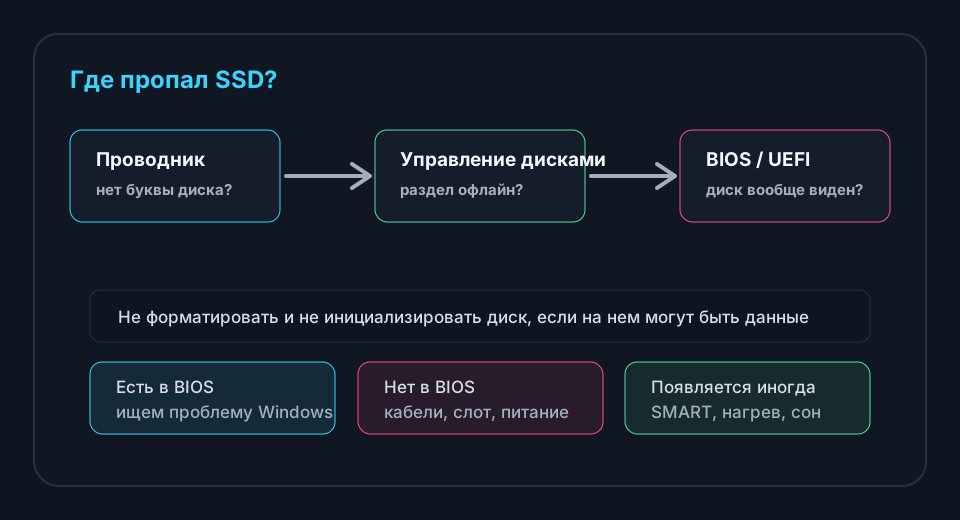
2. Проверьте BIOS/UEFI
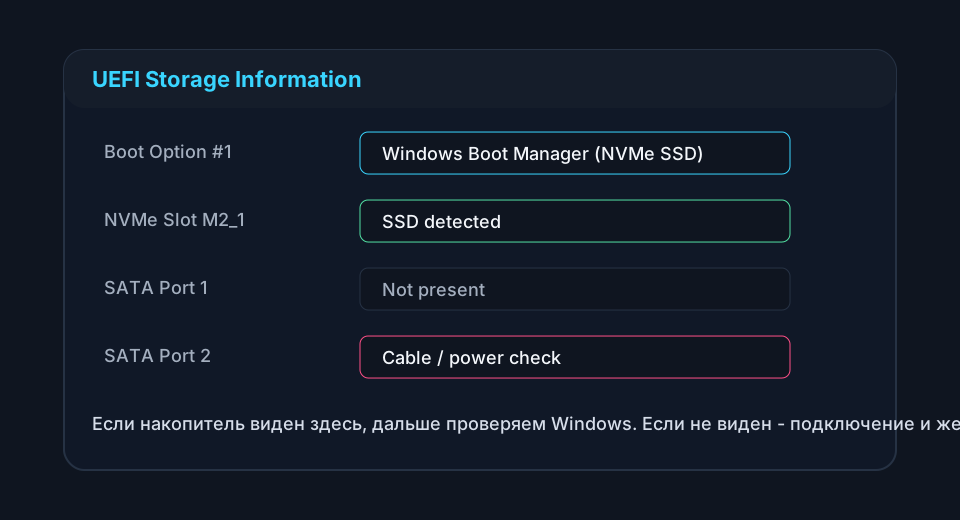
Перезагрузите компьютер и зайдите в BIOS/UEFI. Если SSD виден там, проблема чаще в Windows: буква диска, драйвер, обновление, загрузчик или файловая система. Если SSD не виден даже в BIOS, надо смотреть физическое подключение, слот M.2, SATA-кабель, питание, совместимость и сам накопитель.
- Проверьте список накопителей в BIOS/UEFI, а не только порядок загрузки.
- Для SATA SSD попробуйте другой SATA-кабель и другой порт на материнской плате.
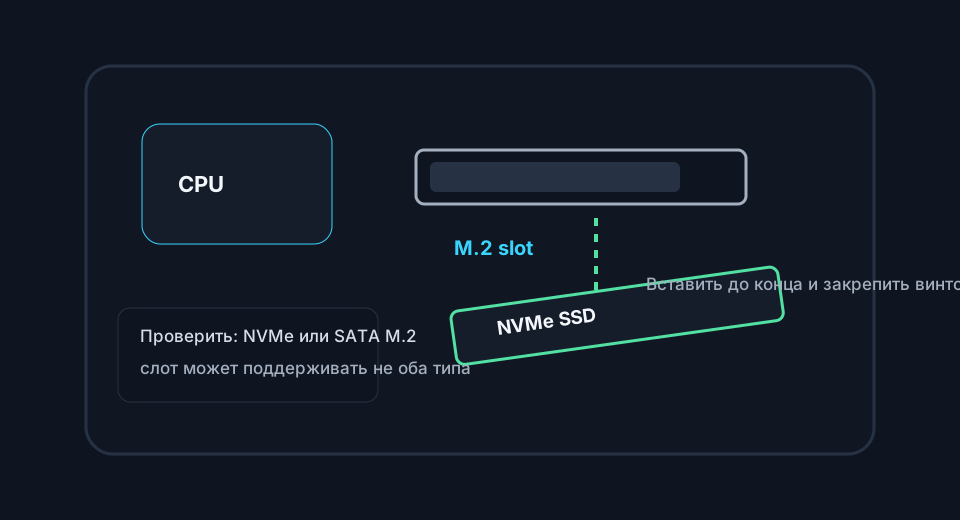
- Для M.2 SSD проверьте, что накопитель вставлен до конца и закреплен винтом без перекоса.
- Если диск системный, убедитесь, что в Boot выбран Windows Boot Manager с нужного SSD.
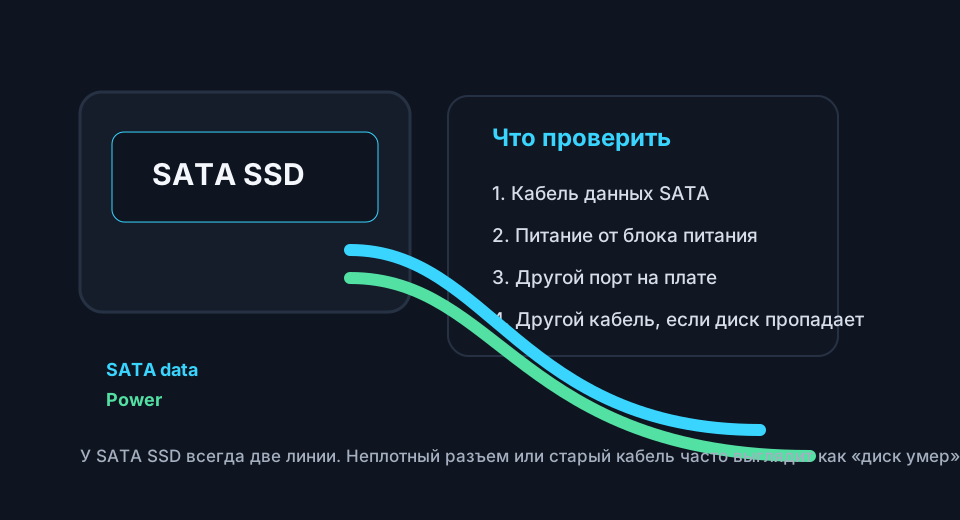
3. SATA SSD: кабель, питание и порт
У SATA SSD две линии: кабель данных к материнской плате и питание от блока питания. После чистки, перевозки или установки новой видеокарты один из кабелей может сесть неплотно. Иногда виноват не диск, а старый SATA-кабель: он дает обрывы, диск пропадает после нагрузки или появляется только после перезагрузки.
4. M.2 NVMe: слот, режимы и перегрев
С M.2 есть свои нюансы. На некоторых платах один M.2-слот отключает часть SATA-портов, а отдельные слоты поддерживают только NVMe или только SATA M.2. Если SSD поставили недавно и он не определяется, проверьте инструкцию к материнской плате: тип ключа, поддерживаемый режим и ограничения по линиям PCIe.
Еще одна причина - перегрев. Быстрый NVMe без радиатора может уходить в сильный троттлинг или нестабильно работать под нагрузкой. Это не самая частая причина полного исчезновения диска, но при жалобах «пропадает при копировании больших файлов» температуру и состояние накопителя точно стоит проверить.
5. После обновления Windows 11
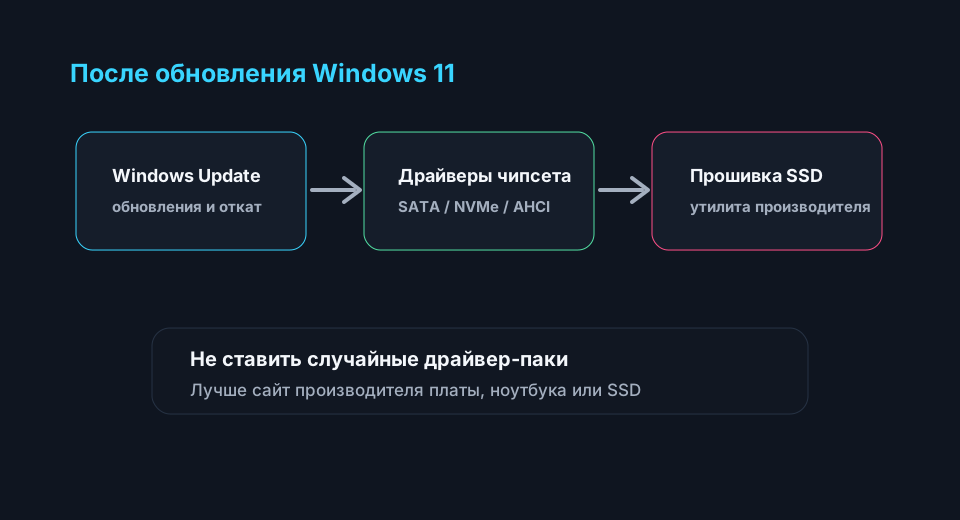
Если SSD пропал после обновления Windows 11, сначала проверьте «Журнал обновлений» и «Диспетчер устройств». Установите свежие драйверы чипсета с сайта производителя материнской платы или ноутбука. Для некоторых накопителей производитель выпускает обновления прошивки, которые исправляют совместимость и стабильность.
- Проверьте «Диспетчер устройств»: нет ли ошибок у контроллера хранения, NVMe, SATA/AHCI или неизвестных устройств.
- Поставьте драйверы чипсета и контроллера хранения с сайта производителя, а не случайный драйвер-пак.
- Проверьте сайт производителя SSD: иногда нужна фирменная утилита и обновление прошивки.
- Если сбой начался сразу после конкретного обновления, можно рассмотреть откат обновления через параметры Windows.
6. SSD пропадает после сна или перезагрузки
Когда диск исчезает после сна, стоит проверить питание. В Windows можно временно отключить быстрый запуск, запретить агрессивное энергосбережение для PCI Express Link State Power Management и посмотреть, повторяется ли проблема. На ноутбуках дополнительно влияет фирменная утилита питания производителя.
Если после полного выключения и холодного старта SSD появляется, а после сна исчезает, это хороший диагностический признак. Но менять настройки питания вслепую навсегда не стоит: сначала надо понять, не маскируют ли они умирающий накопитель или нестабильный контроллер.
7. Проверьте SMART и сохраните данные
Если SSD периодически пропадает, тормозит при копировании, уходит в 100% загрузки или отваливается при нагреве, первым делом сохраните важные файлы. Затем проверьте SMART в фирменной утилите производителя или в программе диагностики. Ошибки, резкое падение ресурса, предупреждения по температуре и нестабильная работа - повод не экспериментировать дальше.
MasterGeek может проверить SSD отдельно от компьютера, посмотреть SMART, кабели, M.2-слоты, драйверы и питание. Это помогает понять, нужно ли менять накопитель, переносить данные или проблема в плате, кабеле, Windows либо настройках BIOS.
Источники: Microsoft Support: обновление драйверов, Crucial: SSD не определяется.