C:\Windows, WinSxS, Program Files, ProgramData, System32 и неизвестные файлы из AppData.
1. Сначала посмотрите, что именно заняло диск
Откройте Параметры → Система → Память. Windows разложит занятое место по категориям: установленные приложения, временные файлы, документы, изображения, «Прочее». Это безопаснее, чем искать наугад в проводнике: сначала видно, где реально есть смысл чистить.
Если свободно осталось лишь несколько гигабайт, не запускайте сразу «чистильщики» и не удаляйте системные каталоги. Освободите немного места штатными средствами, перезагрузите компьютер и продолжайте спокойно.
2. Временные файлы: самый безопасный первый шаг
В разделе Временные файлы Windows сама предлагает категории для удаления: кэш обновлений, временные файлы приложений, эскизы, файлы оптимизации доставки и другое. Перед подтверждением прочитайте названия каждой категории.
- Обычно можно очищать: временные файлы, эскизы, кэш обновлений и файлы оптимизации доставки — через сам экран «Временные файлы».
- Корзина: удаляйте после быстрой проверки, что в ней нет нужных документов или фото.
- Загрузки: не отмечайте автоматически, если там могут лежать установщики, архивы, документы или фотографии. Сначала разберите папку вручную.
- Предыдущие установки Windows: это
Windows.old. Удалять можно только когда новая система работает нормально и откат точно не нужен.
Windows.old освобождает место, но лишает возможности вернуться к предыдущей версии Windows. Не делайте этого в день крупного обновления и не удаляйте папку вручную — используйте только штатную очистку.3. Удалите ненужные программы и игры, а не их папки
Откройте Параметры → Приложения → Установленные приложения и отсортируйте список по размеру. Старые игры, тестовые программы, дублирующиеся редакторы, ненужные лаунчеры и тяжёлые утилиты лучше удалять именно отсюда. Так Windows уберёт не только основную папку, но и зарегистрированные компоненты.
Не удаляйте программу простым стиранием её каталога из Program Files: так легко оставить ярлыки, службы, обновляторы и мусор в системе. Если программа не удаляется штатно — это уже задача для диагностики, а не повод стирать её файлы наугад.
4. Разберите личные файлы и перенесите то, что должно храниться не на C:
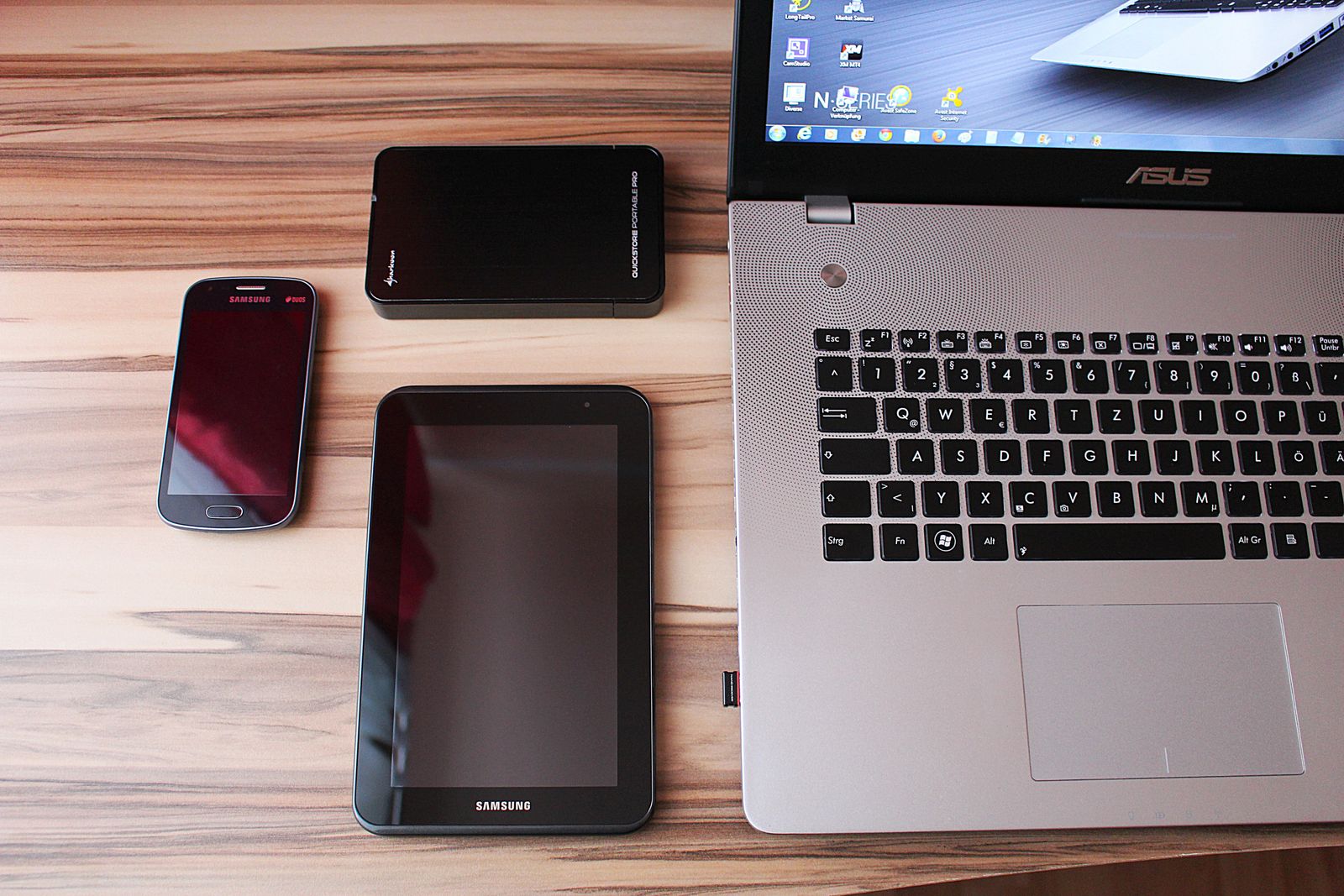
Чаще всего много места занимают папки «Загрузки», «Видео», «Изображения», записи экрана, ISO-образы, резервные копии телефона и старые установщики. Их можно перенести на диск D:, внешний накопитель или в облако — но только после проверки, что файл действительно открылся в новом месте.
Для постоянного порядка можно изменить расположение стандартных папок: откройте свойства «Документы», «Изображения» или «Видео» в проводнике, вкладку Расположение и перенесите их на другой диск. Не перемещайте вручную целиком профиль пользователя и не переносите папки Windows.
5. Включите «Контроль памяти», но настройте его осознанно
Функция Контроль памяти автоматически удаляет часть временных файлов и содержимое корзины по выбранному правилу. Это полезно, если место регулярно заканчивается из-за кэша. Но для папки «Загрузки» лучше выбрать осторожный сценарий или не включать автоматическую очистку: там часто лежат нужные файлы.
Проверьте правила один раз после включения. Автоматизация хороша для кэша, но не должна неожиданно убрать рабочий архив или установщик, который вы планировали использовать позже.
6. Редкие случаи: гибернация, точки восстановления и WinSxS
Файл гибернации. Если вы точно не пользуетесь гибернацией и понимаете, что отключится также «быстрый запуск», его можно убрать командой powercfg /h off из командной строки от имени администратора. Это не обычная очистка: чтобы вернуть режим, понадобится команда powercfg /h on.
Точки восстановления. Они могут занимать заметный объём, но помогают вернуть систему после неудачного драйвера или программы. В защите системы можно удалить старые точки или уменьшить лимит, однако не стоит отключать защиту навсегда только ради нескольких гигабайт.
WinSxS. Это хранилище компонентов Windows. Никогда не удаляйте файлы из него вручную. Для обслуживания используйте штатную «Очистку диска» с системными файлами. Более технический вариант — Dism.exe /online /Cleanup-Image /StartComponentCleanup в консоли администратора. Команду с /ResetBase без необходимости не используйте: после неё нельзя удалить уже установленные обновления.
Что нельзя удалять вручную
C:\Windows,C:\Windows\System32,C:\Windows\WinSxSи папки обновлений.Program Files,Program Files (x86),ProgramData— программы удаляются через «Установленные приложения».- Непонятные папки и файлы в
AppData: там могут быть профили программ, почта, браузерные данные и лицензии. pagefile.sys, разделы восстановления и файлы загрузки Windows.- Папки «на глаз» из видеоинструкций, особенно если автор обещает «освободить 30 ГБ за минуту».
Когда лучше не чистить самому
Остановитесь, если место исчезло внезапно и снова уходит после уборки; если диск почти заполнен, Windows не обновляется, компьютер выдаёт ошибки записи или непонятная папка растёт на десятки гигабайт. Причиной может быть не только кэш, но и сбой обновления, синхронизации, резервного копирования или программы.
Источники проверки: Microsoft: освобождение места на диске, Контроль памяти, Microsoft Learn: очистка WinSxS. Информация проверена 9 августа 2026 года.